Доступ к админке WordPress: типичные грабли и решения
Потеряли вход в WordPress, выдали администраторские права подрядчику или закрыли админку так, что перестали работать плагины? Разбираем типичные сбои доступа, способы их исправить и компромиссы защиты для WordPress 6.x.
Почему доступ в админку пропадает
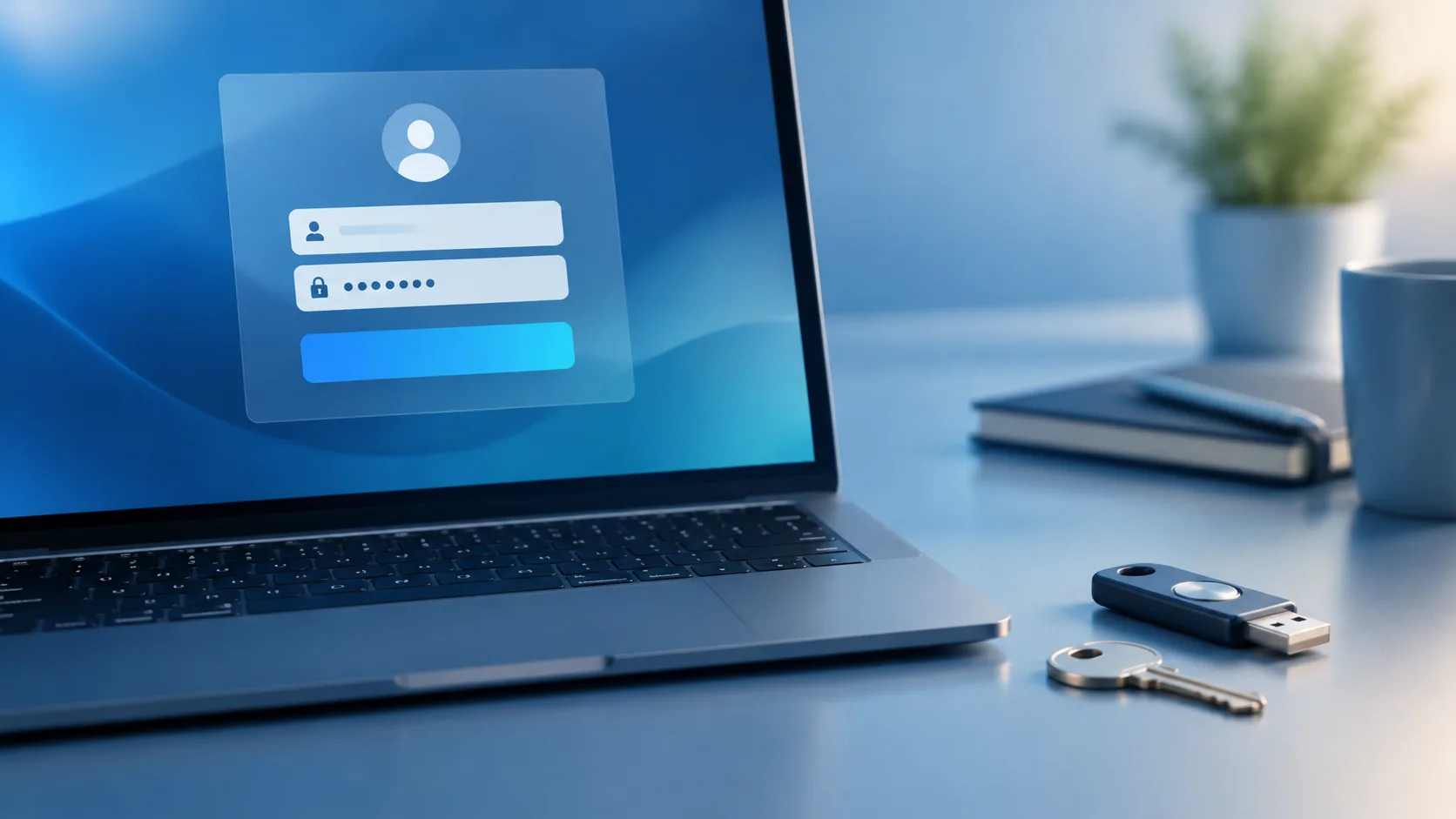
В WordPress 6.x путь /wp-admin/ — не отдельная «дверь с паролем», а часть системы входа, ролей, плагинов и настроек сервера. Поэтому ошибка может выглядеть одинаково — вы не попадаете в панель, — но причина окажется разной: неверные данные, потеря роли администратора, конфликт расширений или фильтр на уровне хостинга.
Дальше речь именно о WordPress 6.x. Названия пунктов меню и поведение могут отличаться в зависимости от версии, темы, плагинов и панели хостинга. Перед изменениями сделайте резервную копию файлов и базы данных: особенно если собираетесь править базу вручную.
Сначала определите, что именно сломалось
Не начинайте с массового отключения плагинов и замены файлов. Зафиксируйте адрес страницы, текст ошибки и момент, когда проблема появилась. Если вход пропал после обновления, установки расширения или переноса сайта, это важная зацепка.
- Форма входа открывается, но пароль не принимается. Проверьте раскладку, Caps Lock и менеджер паролей. Убедитесь, что вводите логин или почту именно той учётной записи.
- После входа снова появляется форма. Возможны проблемы с cookies, HTTPS или настройками адреса сайта. Попробуйте приватное окно и очистите cookies только для домена сайта.
- Появляется 403 или 404. Запрос может блокировать плагин безопасности, правило сервера, CDN или защита хостинга. Не делайте вывод, что пользователь или пароль неверны.
- Вы вошли, но не видите нужных разделов. Проверьте роль учётной записи: вход в систему не означает, что у пользователя есть административные права.
Роль — набор возможностей пользователя в WordPress. Администратор обычно может управлять настройками сайта и пользователями; редактор, автор и другие роли получают более ограниченный набор прав.
Четыре подхода к восстановлению и контролю доступа
| Подход | Когда использовать | Цена и риск |
|---|---|---|
| Восстановление пароля через форму | Форма входа работает, доступ к почте учётной записи есть | Просто и безопасно, но письмо может задержаться или попасть в спам |
| Обращение к хостингу | 403, блокировка IP, нет доступа к почте или панели управления сайтом | Нужно подтвердить владение сайтом; скорость зависит от поддержки |
| Временное отключение плагинов | Сбой начался после установки или обновления расширения | Может нарушить защиту, кеширование или другие функции сайта |
| Восстановление через базу данных | Обычные способы недоступны, есть резервная копия и доступ к базе | Высокий риск ошибки: можно изменить не ту запись или повредить данные |
Подход 1: штатный сброс пароля
На странице входа выберите ссылку восстановления пароля и укажите логин или адрес электронной почты. Если письмо не приходит, проверьте спам и правильность почтового адреса. Не запрашивайте сброс много раз подряд: сначала убедитесь, что письмо не задержалось, а сайт отправляет почту.
Если почтовый адрес недоступен, не пытайтесь угадать пароль бесконечными попытками. Перейдите к хостингу: поддержка может проверить блокировки и подсказать безопасный способ восстановить доступ после подтверждения, что сайт ваш.
Подход 2: поиск конфликта плагинов
Если проблема появилась сразу после изменения сайта, попросите администратора хостинга или разработчика временно отключить расширения способом, подходящим для конкретного окружения. На рабочем сайте не переименовывайте папки и не меняйте файлы наугад: можно отключить средства безопасности, платежи или кеширование и усложнить диагностику.
Если вход восстановился после отключения расширений, включайте их по одному, каждый раз проверяя вход и нужные функции сайта. Так вы сузите поиск до конкретного плагина. Сначала проверьте его совместимость с установленной версией WordPress и обновлениями PHP.
Подход 3: проверка роли и учётной записи
Если в панель попасть удалось, но нужных меню нет, попросите другого администратора проверить вашу роль в разделе управления пользователями. Не выдавайте себе права через случайные инструкции из интернета и не делайте всех пользователей администраторами «для удобства».
Когда доступ потеряли все администраторы, а штатное восстановление не работает, действия с базой лучше поручить специалисту или поддержке хостинга. Структура таблиц зависит от префикса базы и настроек сайта; неправильное изменение может открыть доступ не той учётной записи или нарушить работу WordPress.
Типичные грабли после восстановления
- Меняют адрес входа и забывают новый. Плагин, который скрывает или меняет URL, может сбить с толку владельца сайта и команду поддержки. Храните адрес в менеджере паролей или внутренней документации.
- Отключают двухфакторную проверку и не включают обратно. Если расширение мешало входу, восстановите доступ, обновите его и проверьте резервные коды. Не отправляйте коды подтверждения в общий чат.
- Используют одну учётную запись на всех. Тогда невозможно понять, кто менял настройки, а увольнение подрядчика превращается в смену общего пароля для всей команды.
- Закрывают /wp-admin/ правилом сервера без исключений. Условия доступа могут зацепить AJAX-запросы, работу редактора или интеграции. После изменения проверяйте не только форму входа, но и редактирование страниц.
- Оставляют временную учётную запись. Создайте отдельного пользователя для восстановления, а после проверки удалите его или снизьте роль. Проверьте, кому принадлежат созданные им записи.
Защищённая админка — не та, куда трудно попасть владельцу. Это та, где у каждого человека свой доступ, восстановление проверено заранее, а временные обходные решения не остаются навсегда.
Что выбрать для постоянной работы
Если сайт ведёте один, достаточно уникального пароля, актуального адреса почты и включённой двухфакторной проверки, если её поддерживает выбранный способ входа. Для команды заведите отдельные учётные записи, выдавайте минимально необходимые роли и удаляйте доступ подрядчиков после завершения работ.
Дополнительные настройки доступа могут добавить слой защиты, но усложнить восстановление и вход в отдельных условиях. Используйте их только если понимаете, кто будет поддерживать правила, и проверили доступ для редакторов, интеграций и аварийного восстановления.
Что делать дальше
- Проверьте список пользователей и удалите учётные записи, которым больше не нужен доступ.
- Убедитесь, что у каждого администратора есть рабочий адрес почты и уникальный способ входа.
- Проверьте резервную копию и порядок обращения к хостингу — до следующего сбоя, а не во время него.
- После обновления WordPress, плагина безопасности или настройки сервера проверьте вход, выход и редактирование страницы.
Отдельная тема — защита публичных форм и XML-RPC; она зависит от установленных интеграций и здесь не разбирается.
Защитник прав потребителей: Досудебные претензии на возврат товара со ссылками на ЗоЗПП.
Спросить за 15 ₽Источники: WordPress Documentation: Roles and Capabilities, WordPress Documentation: Hardening WordPress
Частые вопросы
Что делать, если WordPress не принимает правильный пароль?
Почему после входа меня снова возвращает на страницу авторизации?
Можно ли восстановить доступ без доступа к почте администратора?
Что делать, если после входа пропали пункты меню?
Нужно ли менять адрес страницы входа WordPress?
Как безопасно дать доступ разработчику на время работ?
Материал носит информационный характер и подготовлен редакцией «Агентуры». Он не является офертой, рекламой или индивидуальной консультацией. Упомянутые продукты, компании и торговые знаки принадлежат их правообладателям. Перед принятием решений, влекущих юридические или финансовые последствия, обратитесь к профильному специалисту.