Двухфакторная аутентификация: как подключить и проверить
Подключение второго фактора обычно занимает 5–10 минут: подготовьте телефон, добавьте приложение-аутентификатор и сохраните резервные коды. Показываем порядок действий и объясняем, что проверить, чтобы не потерять доступ к аккаунту.
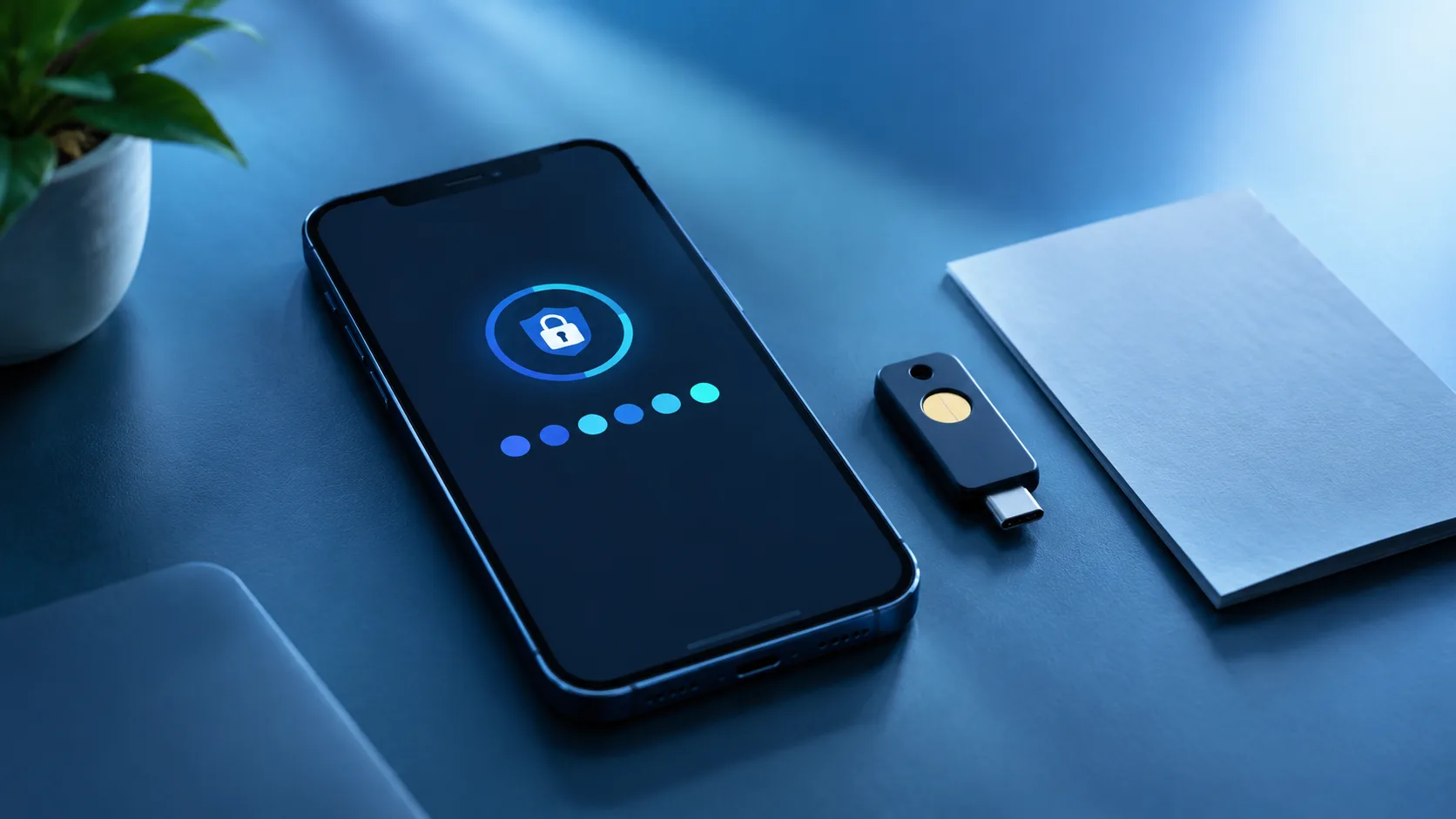
Подключить двухфакторную аутентификацию к почте, соцсети или другому аккаунту обычно можно за 5–10 минут: понадобится телефон и доступ к настройкам безопасности. После настройки для входа потребуется не только пароль, но и дополнительное подтверждение. Главное — заранее сохранить резервные коды: без них потеря телефона может превратить защиту в блокировку собственного аккаунта.
Что подготовить
- Устройство, на котором вы уже вошли в нужный аккаунт.
- Телефон с установленным из официального магазина приложением-аутентификатором. Если сервис поддерживает встроенный вариант, можно использовать его.
- Безопасное место для резервных кодов: например, менеджер паролей или распечатка, хранящаяся отдельно от телефона.
Названия пунктов меню отличаются между сервисами и меняются со временем. Ищите разделы «Безопасность», «Вход и защита» или «Двухэтапная проверка» в настройках именно того аккаунта, который хотите защитить.
Подключение: пять шагов
- Откройте настройки безопасности аккаунта. Найдите управление двухэтапной проверкой или многофакторной аутентификацией. Проверьте адрес сайта или имя приложения: вводить пароль и настраивать защиту нужно только в официальном сервисе. Проверка: вы видите страницу настроек безопасности своего аккаунта.
- Выберите способ подтверждения. Если доступно приложение-аутентификатор, выберите его. Сервис покажет QR-код или ключ для ручного добавления. SMS может быть запасным вариантом, но при возможности лучше не полагаться только на текстовые сообщения: номер телефона можно потерять или перенести. Проверка: на экране появилось предложение связать аккаунт с приложением или выбрать другой метод.
- Добавьте аккаунт в приложение. Отсканируйте QR-код камерой приложения-аутентификатора. Если камера недоступна, введите ключ вручную, если сервис это разрешает. Не отправляйте QR-код и ключ другим людям: они позволяют создавать коды для входа. Проверка: приложение показывает для этого аккаунта временный код, который регулярно обновляется.
- Подтвердите настройку. Введите текущий код в форму на сайте или в приложении сервиса. Код действует недолго, поэтому при ошибке дождитесь обновления и попробуйте новый. Проверка: сервис сообщает, что дополнительный способ входа подключён.
- Сохраните резервные коды и проверьте вход. Скачайте или перепишите предложенные коды восстановления и храните их отдельно от телефона. Затем, если это безопасно, выйдите из аккаунта на одном устройстве и войдите снова: введите пароль и код из приложения. Проверка: система принимает второй фактор, а резервные коды доступны не только на том телефоне, где стоит приложение.
Какой второй фактор выбрать
| Способ | Что удобно | О чём помнить |
|---|---|---|
| Приложение-аутентификатор | Создаёт коды на телефоне; для их генерации обычно не нужна мобильная сеть. | При смене или потере телефона понадобится перенос аккаунтов или резервный способ восстановления. |
| SMS или звонок | Не нужно устанавливать отдельное приложение. | Доступ зависит от номера и связи; при потере SIM-карты вход усложняется. |
| Ключ безопасности или passkey | Можно подтверждать вход устройством или физическим ключом, если сервис это поддерживает. | Нужны совместимые устройства и заранее настроенный запасной способ. |
Интерфейс и список доступных методов зависят от конкретного сервиса. Если сервис позволяет подключить несколько факторов, добавьте запасной метод, которым действительно сможете воспользоваться, и проверьте его до того, как он понадобится.
Второй фактор помогает только тогда, когда вы не теряете контроль над восстановлением аккаунта. Резервный код — часть настройки, а не бумажка «на потом».
Если не получилось
- Сервис пишет, что код неверный. Дождитесь следующего кода и проверьте, что выбрали в приложении именно нужный аккаунт. Если время на телефоне выставлено вручную, включите автоматическую настройку даты и времени.
- QR-код не сканируется. Увеличьте его на экране, проверьте разрешение приложения на использование камеры или выберите ручной ввод ключа, если сервис его показывает. Не фотографируйте и не пересылайте QR-код.
- Приложение удалено или телефон потерян. Попробуйте войти с резервным кодом или другим заранее подключённым методом. Если их нет, используйте официальную процедуру восстановления доступа сервиса; не передавайте пароль и коды людям, которые предлагают «восстановить аккаунт» за деньги.
- После подключения вход всё равно проходит без кода. Проверьте, что второй фактор включён именно для этого аккаунта, а не только добавлен в приложение. Некоторые сервисы запрашивают подтверждение не при каждом входе, например на доверенном устройстве.
- Сервис предлагает только SMS. Подключите доступный способ и проверьте, можно ли добавить приложение или ключ безопасности позднее. Не отключайте единственный рабочий метод, пока не настроили и не проверили замену.
Термин: TOTP
TOTP* — способ создавать одноразовые коды на основе общего секрета и времени. Поэтому код в приложении меняется через короткие промежутки, а при настройке его нужно подтвердить на сайте.
* Если время на устройстве сильно расходится с точным, сервис может отклонять даже только что появившийся код.
Что делать дальше
Повторите настройку для почты, менеджера паролей и аккаунта, через который можно сбросить пароли от других сервисов. Проверьте, что резервные коды читаются и лежат отдельно от телефона, а запасной способ входа работает. При смене устройства сначала перенесите или заново подключите второй фактор, убедитесь, что вход проходит, и только потом стирайте старое.
Логотип и фирменный стиль: Три концепции разного характера, палитра с обоснованием, проверка на читаемость в малом размере и в один цвет.
Спросить за 60 ₽Источники: Google Account Help: включение двухэтапной аутентификации, Microsoft Support: настройка приложения Microsoft Authenticator
Частые вопросы
Можно ли подключить двухфакторную аутентификацию без смартфона?
Что будет, если я потеряю телефон?
Нужно ли вводить код при каждом входе?
Безопасно ли хранить резервные коды в телефоне?
Что делать, если приложение показывает код, но сервис его не принимает?
Можно ли использовать одно приложение-аутентификатор для нескольких сервисов?
Материал носит информационный характер и подготовлен редакцией «Агентуры». Он не является офертой, рекламой или индивидуальной консультацией. Упомянутые продукты, компании и торговые знаки принадлежат их правообладателям. Перед принятием решений, влекущих юридические или финансовые последствия, обратитесь к профильному специалисту.