Характеристики и опции товара в OpenCart: настройка по шагам
В OpenCart характеристики помогают описать товар, а опции дают покупателю выбрать вариант — например, размер или цвет. Показываем, где настроить оба типа данных и как проверить результат до публикации карточки.
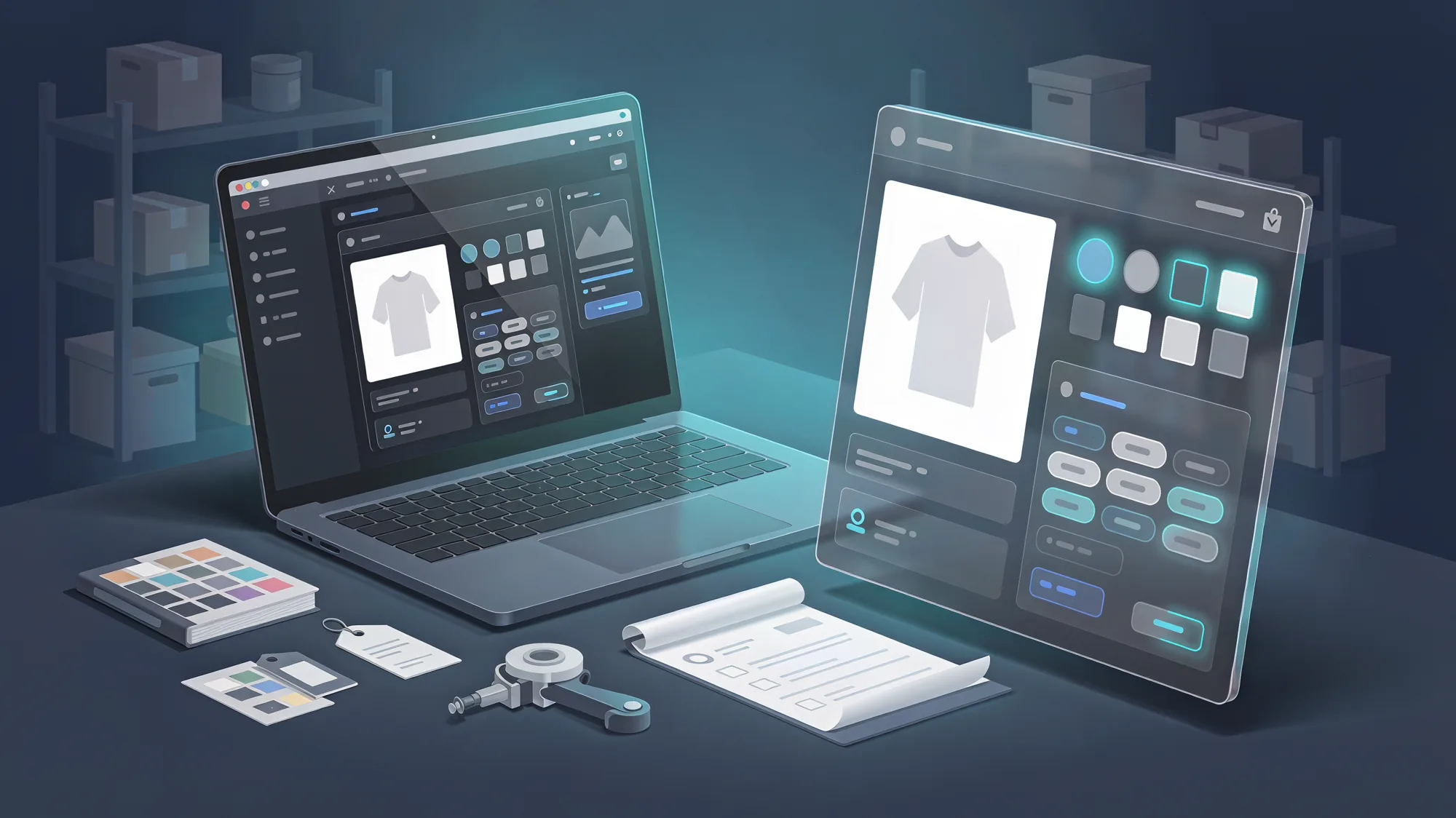
В OpenCart характеристика «Материал: хлопок» описывает товар, а опция «Размер» позволяет покупателю выбрать вариант при заказе. Если перепутать эти поля, покупатель увидит описание вместо выбора — или магазин начнёт принимать заказы без нужного остатка. Ниже — настройка для OpenCart 3.0.x, включая проверку на витрине.
Что понадобится до начала
Нужны установленный OpenCart 3.0.x, доступ в административную панель с правами редактирования каталога и карточка товара. Для опций с учётом остатков заранее проверьте, что у вас заведены товары и количества в нужных вариантах. Названия пунктов могут немного различаться в переводах и модифицированных сборках.
- Для характеристик создайте группу и сами характеристики: например, группа «Состав» и характеристика «Материал».
- Для опций продумайте варианты и их влияние на цену и остаток: например, «Размер» — S, M, L.
- Откройте витрину в отдельной вкладке, чтобы проверять карточку не только в админке.
Сначала настройте характеристики
Характеристики нужны для сведений, которые покупатель не выбирает при покупке: материал, мощность, диагональ, страна производства. В OpenCart их можно объединять в группы и выводить в карточке товара как таблицу параметров.
- Создайте группу. В админке откройте «Каталог» → «Характеристики» → «Группы характеристик» и добавьте группу, например «Основные параметры». Задайте порядок сортировки, если хотите управлять очередностью вывода. Проверка: группа появилась в списке.
- Добавьте характеристику. Перейдите в «Каталог» → «Характеристики» → «Характеристики», нажмите добавление и укажите название, например «Материал». Выберите созданную группу. Проверка: характеристика отображается в списке и привязана к нужной группе.
- Заполните карточку товара. Откройте «Каталог» → «Товары», отредактируйте товар и перейдите на вкладку «Характеристики». Выберите группу, затем характеристику и введите значение, например «Хлопок». Проверка: строка с названием и значением сохранена в таблице на вкладке.
- Сохраните товар и проверьте витрину. Нажмите кнопку сохранения, откройте карточку на сайте и найдите блок характеристик. Проверка: значение видно посетителю и относится именно к этому товару.
Если нужной группы или характеристики нет в выпадающем списке, вернитесь в раздел «Характеристики»: сначала создают группу, затем характеристику, и только потом добавляют её в карточку.
Затем настройте опции, которые выбирает покупатель
Опция — это поле выбора в карточке товара: размер, цвет, объём памяти или персонализация. В отличие от характеристики, она может влиять на цену, вес и остаток. Сама по себе опция не создаёт отдельный товар в каталоге.
Создайте опцию и варианты
- Откройте список опций. Перейдите в «Каталог» → «Опции» и добавьте новую. Назовите её, например, «Размер». Проверка: запись появилась в списке опций.
- Выберите тип поля. Для одного выбора из списка подойдут переключатели (radio) или выпадающий список (select). Для нескольких независимых отметок используют флажки (checkbox). Текстовые поля подходят для ввода покупателем значения, например надписи на изделии. Проверка: тип соответствует сценарию выбора на витрине.
- Добавьте значения. Для «Размер» заведите S, M и L. Для каждого значения можно указать порядок сортировки. Проверка: все варианты видны в таблице значений опции.
- Привяжите опцию к товару. Откройте товар, перейдите на вкладку «Опции», начните вводить название опции и выберите её из списка. Затем добавьте нужные значения. Проверка: название опции и выбранные варианты отображаются на вкладке товара.
- Настройте цену и склад. Для значения укажите количество, включите вычитание со склада, если оно требуется, и задайте изменение цены с префиксом «+» или «−». Если опция не должна менять цену, оставьте изменение равным нулю. Проверка: в форме товара нет пропущенных значений, а цена и количество соответствуют вашей схеме учёта.
- Отметьте обязательность. Включите обязательный выбор, если без него заказ не имеет смысла, например когда покупатель должен указать размер. Проверка: в карточке видно, что выбрать вариант необходимо, а отправка товара в корзину без выбора не проходит.
Названия полей и расположение переключателей могут отличаться из-за языка админки и установленных расширений. Перед массовым заполнением проверьте один товар на тестовой карточке.
Характеристика или опция: как не перепутать
| Задача | Что использовать | Что увидит покупатель |
|---|---|---|
| Показать состав или размеры изделия | Характеристика | Справочную строку в блоке параметров |
| Дать выбрать цвет или размер | Опция | Поле выбора в карточке и выбранный вариант в заказе |
| Учитывать остатки разных вариантов | Опция с количеством и вычитанием со склада | Доступность выбора зависит от настроек товара и магазина |
| Продать варианты как отдельные карточки с разными фотографиями или адресами | Отдельные товары либо подходящее расширение | Самостоятельные карточки вариантов |
Таблица параметров не заменяет управление ассортиментом. Если у синей футболки и красной футболки разные остатки и изображения, одной характеристики «Цвет» недостаточно: покупателю нужно дать выбор через опцию или вести варианты отдельными товарами.
Главная проверка простая: характеристика отвечает на вопрос «что это за товар?», опция — «какой вариант положить в заказ?».
Проверьте цену и заказ на витрине
Одного сохранения карточки недостаточно. Откройте товар как покупатель и проверьте весь путь до корзины. Для теста используйте вариант с изменением цены и, если включён складской учёт, проверьте поведение при доступном количестве.
- Выберите каждый вариант по очереди и убедитесь, что подписи понятны и не дублируются.
- Проверьте итоговую цену в карточке и корзине. Прибавка или скидка должна применяться один раз.
- Попробуйте добавить товар без обязательного выбора: сайт должен попросить заполнить поле.
- Оформите тестовый заказ и проверьте, что выбранное значение попало в состав заказа.
- Если используете вычитание со склада, проверьте количество до и после тестового оформления на копии магазина или тестовом товаре.
Атрибут — это характеристика товара, которую OpenCart хранит как название и текстовое значение и показывает в карточке, если тема выводит соответствующий блок. Атрибут не является самостоятельным складским вариантом и сам по себе не управляет остатком.
Если настройка не сработала
- Характеристики не видно на сайте. Проверьте, что значение добавлено именно в карточку товара, а не только создано в общем справочнике. Затем проверьте тему: отдельные шаблоны скрывают блок характеристик.
- Опция не появляется в товаре. Сначала выберите существующую опцию из подсказки на вкладке товара и добавьте её значения. Если записи нет в списке, сохраните её в разделе «Каталог» → «Опции» и обновите страницу товара.
- Цена не меняется. Проверьте, что изменение цены задано у конкретного значения опции, указаны сумма и правильный префикс. Сравните цену в карточке и корзине; на результат также могут влиять тема и расширения.
- Товар нельзя добавить в корзину. Проверьте обязательные опции: все поля, помеченные обязательными, должны быть заполнены. Также проверьте количество доступного товара и настройки складского учёта.
- После сохранения ничего не изменилось. Убедитесь, что сохранили карточку, а не только запись в справочнике. Если вы недавно меняли тему или модификаторы, очистите кеш модификаций и кеш темы средствами вашей сборки; точное расположение команд зависит от версии и расширений.
Что делать дальше
Настройте один тестовый товар с характеристикой и несколькими вариантами, проведите заказ и проверьте его в админке. После этого переносите схему на остальные карточки. В рабочем магазине отдельно следите за остатками по вариантам и периодически сверяйте цену в карточке с ценой в корзине: именно там быстрее всего обнаруживаются ошибки в настройках опций.
Логотип и фирменный стиль: Три концепции разного характера, палитра с обоснованием, проверка на читаемость в малом размере и в один цвет.
Спросить за 60 ₽Источники: OpenCart Documentation
Частые вопросы
Можно ли сделать характеристику выбираемой покупателем?
Опция автоматически создаёт отдельный товар и отдельный остаток?
Как сделать, чтобы размер менял цену?
Почему опция есть в админке, но не отображается на сайте?
Можно ли добавить несколько вариантов цвета и размера?
Подойдут ли эти шаги для OpenCart 4?
Материал носит информационный характер и подготовлен редакцией «Агентуры». Он не является офертой, рекламой или индивидуальной консультацией. Упомянутые продукты, компании и торговые знаки принадлежат их правообладателям. Перед принятием решений, влекущих юридические или финансовые последствия, обратитесь к профильному специалисту.