Как подключить онлайн-кассу в Битрикс: короткий гайд
Пошагово подключаем онлайн-кассу к 1С-Битрикс: что подготовить, где включить передачу чеков, как связать оплату с фискализацией и проверить интеграцию без реального заказа.
Что получится в конце
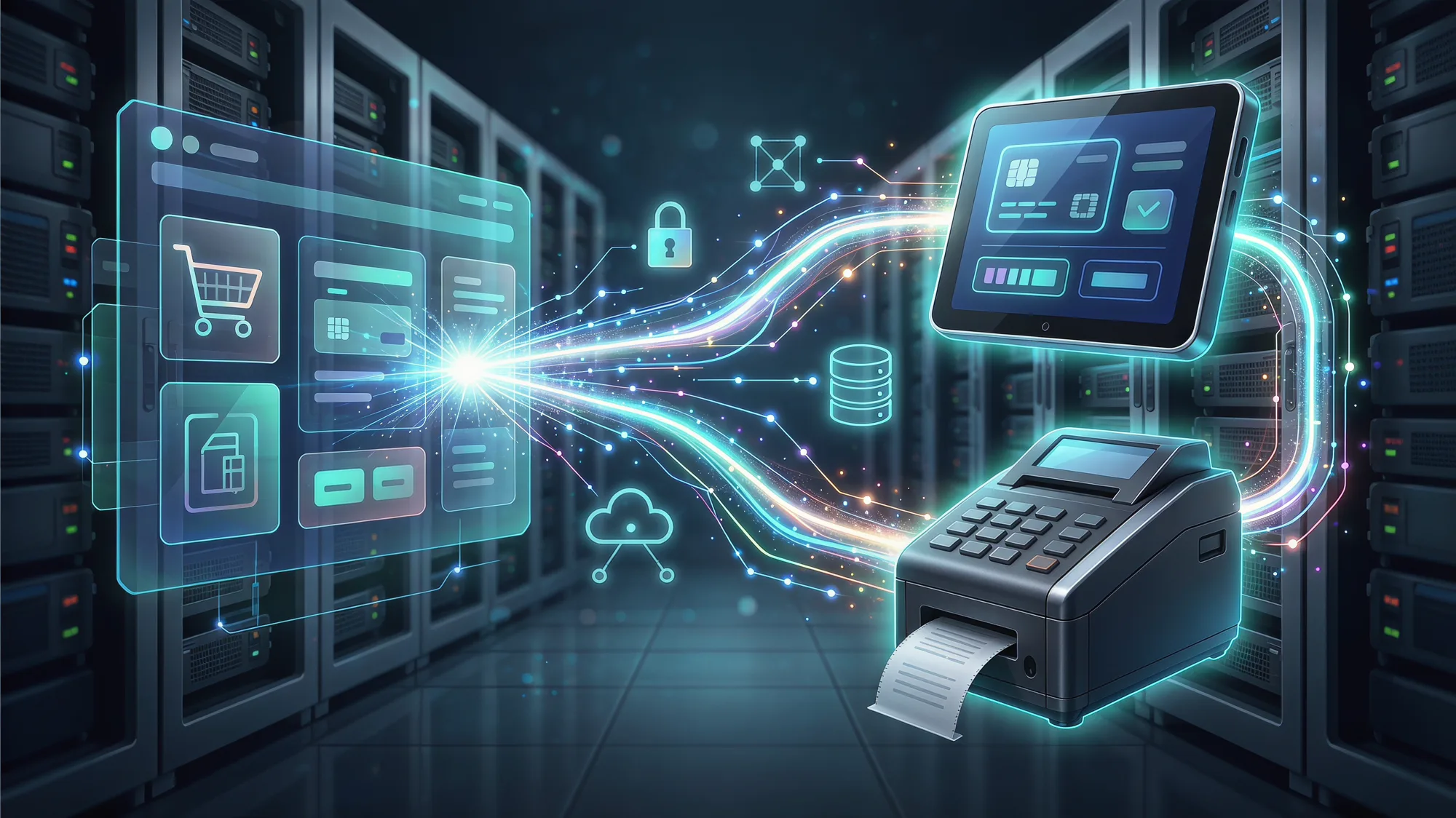
После настройки 1С-Битрикс будет передавать данные об оплате в онлайн-кассу, а та — отправлять электронный чек покупателю и оператору фискальных данных. Для первого подключения обычно нужны доступ к административной панели, зарегистрированная касса и реквизиты интеграции от сервиса или платёжного провайдера. На саму настройку закладывайте от 30 минут до нескольких часов: срок зависит от модели кассы, платёжной системы и готовности тестовой среды.
Инструкция рассчитана на 1С-Битрикс: Управление сайтом 24.x. В более новых редакциях названия разделов могут немного отличаться, но логика остаётся той же: сначала создаётся касса, затем она связывается с платёжной системой и проверяется на тестовой оплате.
Что подготовить до начала
- доступ администратора к панели 1С-Битрикс;
- действующий договор с оператором фискальных данных или платёжным сервисом;
- зарегистрированную онлайн-кассу и данные для подключения;
- активную платёжную систему на сайте;
- HTTPS на страницах оформления заказа и оплаты;
- правильные названия товаров, ставки НДС и способы расчёта в каталоге;
- тестовый товар с небольшой стоимостью или тестовый режим, если его поддерживает ваш провайдер.
Не путайте кассу в Битрикс с физической кассой в торговой точке. В админке создаётся настройка интеграции: она говорит системе, куда передавать сведения о заказе и каким способом получить статус чека.
Фискализация — это регистрация расчёта в кассовой системе с формированием фискального документа. Электронное письмо об оплате и кассовый чек — разные документы.
Пошаговая настройка
1. Проверьте платёжную систему
Откройте административную панель и перейдите в раздел интернет-магазина, где находятся платёжные системы. В зависимости от редакции путь может называться «Магазин → Настройки → Платёжные системы» или находиться внутри настроек заказов.
Найдите способ оплаты, который используется покупателем: банковская карта, быстрые платежи или другой канал. Проверьте, что он активен, привязан к нужному сайту и возвращает заказу корректный статус после оплаты.
Не включайте кассу до проверки платёжного сценария. Если заказ остаётся в статусе «Оплата не подтверждена», Битрикс не сможет надёжно определить момент для отправки чека.
Проверка: в настройках платёжной системы указан нужный сайт, способ оплаты включён, а тестовый заказ получает статус успешной оплаты.
2. Создайте онлайн-кассу
В административной панели откройте раздел настроек интернет-магазина и найдите пункт «Онлайн-кассы» или «Кассы». Нажмите добавление новой кассы и выберите обработчик, который соответствует вашей схеме: встроенная интеграция, платёжный сервис или внешний сервис фискализации.
Название обработчика важно. Нельзя выбирать произвольный вариант только потому, что в нём есть слово «касса»: разные провайдеры используют разные поля, статусы и способы передачи чеков.
Заполните только те реквизиты, которые выдал провайдер. Это могут быть идентификатор магазина, адрес API, логин, пароль или ключ. Секреты храните в панели с ограниченным доступом и не вставляйте их в шаблоны сайта, письма или открытые задачи.
Проверка: касса сохранена без ошибки валидации, а рядом с ней отображается активный статус или доступна кнопка проверки соединения.
3. Свяжите кассу с платёжной системой
Откройте настройки платёжной системы и найдите блок, связанный с чеками или онлайн-кассой. Выберите созданную кассу. Если такого поля нет, настройка может находиться внутри самого обработчика платежа или в отдельном разделе «Чеки».
Задача этого шага — указать Битриксу, какая касса должна обработать конкретный платёж. Если на сайте несколько магазинов, валют или платёжных систем, проверьте каждую связку отдельно.
Проверка: в настройках способа оплаты отображается нужная касса, а после сохранения связь не сбрасывается при повторном открытии страницы.
4. Настройте состав чека
Проверьте, какие данные Битрикс передаёт в чек:
- название товара;
- количество и цену;
- скидку и итоговую стоимость;
- ставку НДС, если она применяется;
- способ расчёта — например, полный расчёт или аванс;
- контакт покупателя для отправки электронного чека;
- доставку и её стоимость, если доставка входит в заказ.
Особенно внимательно проверьте скидки и доставку. В заказе может быть одна итоговая сумма, а в чеке — другой набор позиций, если обработчик не умеет корректно распределять скидку между товарами. Чек должен соответствовать фактическому расчёту, а не только содержимому корзины до применения скидки.
Проверка: в тестовом заказе сумма позиций, скидка, доставка и итог совпадают с данными в заказе Битрикс.
5. Определите события для чеков
В настройках обработчика укажите, в какой момент создавать чек. Для обычной оплаты это может быть подтверждение успешного платежа. Для предоплаты и последующей отгрузки сценарий может быть другим: часть данных передаётся при получении аванса, а окончательный чек — после расчёта.
Не настраивайте одновременно несколько механизмов фискализации для одной и той же оплаты. Если кассу вызывает и платёжный провайдер, и Битрикс, можно получить повторную отправку чека или ошибку о дублирующемся документе.
Проверка: для одного тестового платежа создаётся один ожидаемый чек, а в журнале заказа виден понятный статус операции.
6. Проведите тестовую оплату
Создайте заказ с тестовым товаром и пройдите весь путь покупателя: корзина, ввод контактов, выбор оплаты, возврат на сайт. Затем проверьте три места:
- статус заказа в Битрикс;
- журнал операций кассы или платёжного сервиса;
- письмо или сообщение с электронным чеком.
Если провайдер не даёт тестовый режим, используйте минимально рискованный сценарий и заранее выясните, как отменить платёж. Не проверяйте интеграцию на реальном заказе, который уже нужно доставлять покупателю.
Проверка: заказ получил успешный статус, чек зарегистрирован кассой, а реквизиты в чеке совпадают с заказом.
Главный критерий готовности — не зелёный статус в админке, а совпадение трёх записей: заказа в Битрикс, операции у платёжного провайдера и чека в кассовой системе.
Если не получилось
«Касса не найдена» или «Не удалось подключиться»
Проверьте адрес API, идентификатор магазина и учётные данные. Убедитесь, что сервер сайта может устанавливать исходящие HTTPS-соединения, а провайдер не ограничил запросы по IP-адресу. Если доступ разрешён только с заранее указанных адресов, добавьте внешний IP сервера в список провайдера.
«Не передан email или телефон покупателя»
Проверьте обязательность контактных данных в оформлении заказа и соответствие полей требованиям обработчика. Номер может храниться в заказе, но не передаваться в платёжную систему из-за пользовательского поля или нестандартного шаблона оформления.
«Сумма чека не совпадает с суммой заказа»
Сравните скидку, доставку, округление и количество товаров. Частая причина — скидка уменьшается в заказе, но в данные для чека передаётся исходная цена. Другая причина — доставка оплачивается отдельно и не включается в чек.
Чек создаётся дважды
Проверьте обработчики событий и настройки платёжного сервиса. Оставьте один источник фискализации для конкретного сценария. Также посмотрите, не повторяет ли Битрикс запрос после тайм-аута, когда провайдер уже успел принять первый.
Заказ оплачен, но чек не появился
Не меняйте вручную статус заказа, пока не найдёте причину. Посмотрите журнал Битрикс, журнал кассы и ответ платёжного сервиса. Тайм-аут не всегда означает отказ: запрос мог быть принят, а ответ не дошёл до сайта.
Что проверить перед запуском
- оплата картой и другие активные способы используют правильную кассу;
- в чеке есть товар, количество, цена и итоговая сумма;
- скидки и доставка не меняют результат расчёта;
- покупатель получает чек на указанный контакт;
- возврат в платёжной системе создаёт нужный документ, а не только меняет статус заказа;
- администраторы имеют доступ к журналам, но секретные ключи не видны лишним сотрудникам;
- после обновления Битрикс или модуля есть план повторной проверки.
Что делать дальше
После запуска поставьте мониторинг на три показателя: долю заказов с успешной оплатой, долю заказов с зарегистрированным чеком и время от оплаты до появления чека. Раз в неделю сверяйте несколько заказов в Битрикс с журналом кассы. Если меняете платёжный модуль, шаблон оформления или правила скидок, повторяйте тест — именно эти изменения чаще всего ломают уже работающую связку.
Отдельно проверьте документацию выбранного обработчика для вашей версии 1С-Битрикс и модели кассы. Настройки конкретного провайдера могут отличаться от описанной последовательности.
Поиск источников: Реальные статьи и книги со ссылками, библиография по ГОСТ
Спросить за 15 ₽Источники: Документация 1С-Битрикс: разработка и настройка интернет-магазина, ФНС России: официальная информация об онлайн-кассах
Частые вопросы
Нужна ли отдельная онлайн-касса, если платёжный сервис уже отправляет чеки?
Почему в Битрикс оплата прошла, а чек не сформировался?
Можно ли подключить несколько онлайн-касс к одному сайту?
Что делать, если после обновления Битрикс интеграция перестала работать?
Нужно ли тестировать возврат, а не только оплату?
Можно ли считать интеграцию готовой, если в админке написано «подключено»?
Материал носит информационный характер и подготовлен редакцией «Агентуры». Он не является офертой, рекламой или индивидуальной консультацией. Упомянутые продукты, компании и торговые знаки принадлежат их правообладателям. Перед принятием решений, влекущих юридические или финансовые последствия, обратитесь к профильному специалисту.