Корзина и заказ в Битрикс: что подготовить до настройки
Прежде чем менять корзину и оформление заказа в 1С-Битрикс, проверьте редакцию сайта, модуль интернет-магазина, оплату и доставку. Иначе настройки могут оказаться недоступны или не совпасть с тем, что видит покупатель.
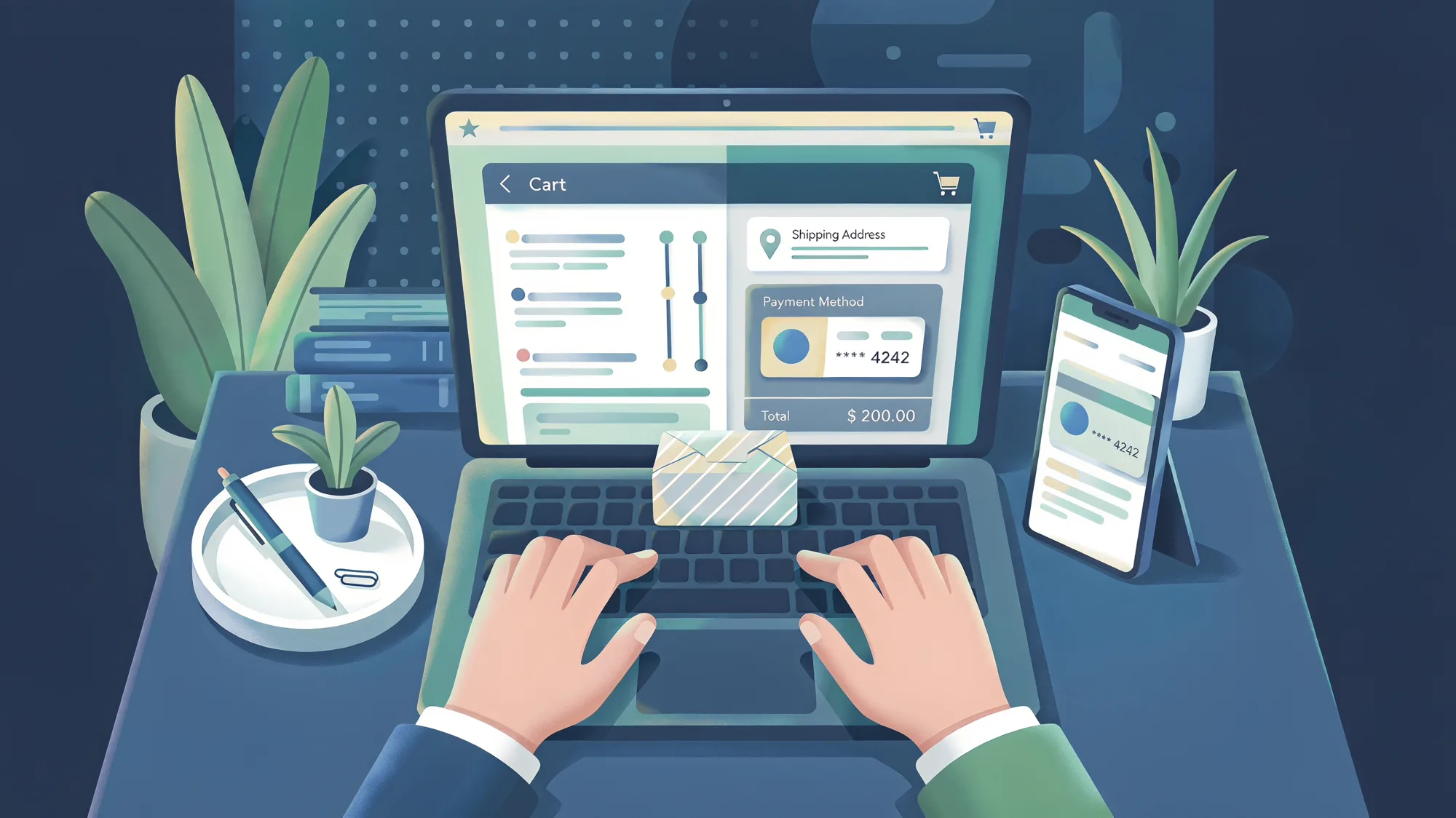
В 1С-Битрикс корзина может выглядеть настроенной в административной панели, но заказ всё равно не оформится: не задана служба доставки, не подходит плательщик или шаблон выводит старую форму. До настройки проверьте редакцию сайта, установленные модули и тестовый сценарий покупки. Сколько займёт работа, зависит от готовности этих частей и доработок шаблона: сначала подготовьте доступы и пройдите путь заказа на тестовом товаре.
Что нужно иметь до начала
Проверьте, что у вас есть доступ к административной панели и, если сайт работает на отдельном сервере, к его резервным копиям. Не начинайте с правок на рабочем сайте без возможности быстро восстановить прежнее состояние.
- Уточните редакцию 1С-Битрикс и версию продукта в административной панели. Возможности интернет-магазина зависят от редакции и набора установленных модулей.
- Проверьте, установлен ли модуль «Интернет-магазин» и обновлены ли необходимые компоненты. Названия пунктов и доступные настройки могут отличаться между версиями.
- Подготовьте тестовый товар с ценой и доступным остатком, а также тестовые данные покупателя. Не используйте в проверках реальные платёжные реквизиты.
- Согласуйте правила заказа: какие способы оплаты и доставки доступны, какие поля нужны для разных покупателей, что делать с товарами без остатка.
- Если сайт связан с 1С или другой системой учёта, выясните, где задаются цены, остатки и статусы заказов. Иначе ручные изменения могут быть перезаписаны при обмене.
Корзина — список товаров, которые покупатель собирается заказать. Оформление заказа — шаги, на которых он указывает данные, выбирает доставку и оплату и подтверждает покупку.
Проверяйте не отдельную кнопку «Оформить заказ», а весь маршрут: товар → корзина → данные покупателя → доставка и оплата → созданный заказ в административной панели.
Сначала зафиксируйте, как заказ должен работать
До выбора настроек запишите сценарий обычной покупки. Например: покупатель кладёт в корзину товар, указывает адрес, выбирает курьерскую доставку и оплачивает заказ после подтверждения менеджером. Для каждого шага определите, какие данные обязательны и кто отвечает за их обработку.
Отдельно разберите исключения: самовывоз, доставка в другой регион, несколько товаров с разными условиями, нулевой остаток, юридическое лицо. Если такие сценарии не нужны, не добавляйте их в форму «на всякий случай»: лишние поля и варианты усложняют оформление.
| Что определить | Что проверить в Битрикс | Кто подтверждает |
|---|---|---|
| Тип покупателя | Доступные типы плательщиков и свойства заказа | Владелец магазина или бухгалтер |
| Доставка | Службы доставки, ограничения по регионам и условиям | Ответственный за логистику |
| Оплата | Платёжные системы и сценарий подтверждения платежа | Владелец магазина и платёжный провайдер |
| Товары и остатки | Источник цен и доступности, правила обмена с учётной системой | Ответственный за каталог |
Настройте путь заказа по шагам
В названиях разделов ниже ориентируйтесь на вашу версию и конфигурацию: в проекте могут использоваться стандартные компоненты, собственный шаблон оформления или стороннее решение. Не переносите инструкции для другой версии вслепую.
- Сделайте резервную копию и включите тестовый контур. Сохраните файлы и базу данных способом, предусмотренным вашим хостингом или регламентом проекта. Если отдельного тестового сайта нет, согласуйте окно работ и способ отката. Проверка: вы знаете, как восстановить копию, и можете открыть тестовую версию сайта.
- Проверьте настройки магазина и типы плательщиков. В административной панели найдите параметры интернет-магазина и список типов плательщиков. Оставьте только те типы, которые реально нужны, и проверьте, к какому типу относятся свойства заказа. Проверка: при тестовом оформлении доступен нужный тип покупателя, а лишние варианты не показываются.
- Разберите свойства заказа. Сверьте названия полей, обязательность и привязку к типу плательщика. Не делайте телефон, адрес или электронную почту обязательными автоматически: сначала определите, нужны ли они выбранной доставке и процессу магазина. Проверка: форма принимает полный набор данных для вашего сценария и сообщает, какое обязательное поле осталось пустым.
- Настройте доставку и оплату. Добавьте доступные в проекте службы доставки и платёжные системы, затем проверьте их ограничения и связь с типами плательщиков. Настройки провайдера оплаты берите из его актуальной документации; секреты и ключи храните только в предназначенных для этого настройках, не публикуйте их в коде или переписке. Проверка: покупатель видит подходящие варианты, а недоступные сочетания не предлагаются.
- Проверьте корзину и пересчёт суммы. Добавьте тестовый товар, измените количество, удалите позицию и примените доступное правило скидки, если оно есть. Убедитесь, что состав и итоговая сумма обновляются корректно. Проверка: сумма в корзине совпадает с итогом на оформлении, а удалённый товар не попадает в заказ.
- Создайте тестовый заказ. Пройдите весь сценарий от карточки товара до подтверждения. Затем найдите заказ в административной панели и проверьте состав, контактные данные, доставку, оплату и статус. Проверка: заказ создан один раз, данные не потерялись, а выбранный способ оплаты не помечен как успешно оплаченный без подтверждения провайдера.
- Повторите проверку на телефоне и в другом сценарии. Проверьте узкий экран, самовывоз или второй тип покупателя, если они предусмотрены. Проверка: поля и кнопки доступны, ошибки читаемы, заказ проходит по каждому согласованному маршруту.
Если заказ не проходит
Точный текст ошибки зависит от версии Битрикс, шаблона и подключённых модулей. Поэтому не ищите универсальную фразу из чужой инструкции: зафиксируйте сообщение целиком, шаг, на котором оно появилось, и время проверки.
- Кнопка оформления не реагирует. Проверьте, не блокирует ли отправку обязательное поле и не перекрывает ли форму скрипт или всплывающее окно. Повторите проверку в другом браузере и посмотрите ошибки в инструментах разработчика.
- Нет вариантов доставки или оплаты. Сверьте ограничения выбранной службы, регион, тип плательщика и условия заказа. Если причина не видна в интерфейсе, передайте администратору настройки и время теста.
- Заказ создался с неверной суммой. Сравните цену и количество в корзине с данными заказа, проверьте правила скидок и обмен с учётной системой. Не исправляйте итоговую сумму вручную, пока не выясните, какой источник её пересчитывает.
- Заказ не появился в списке. Проверьте, завершилось ли оформление, и нет ли фильтра по дате, статусу или плательщику. Если проблема повторяется, не отправляйте форму много раз: так можно создать дубли.
Где настройка перестаёт быть настройкой
Если форма собрана на собственном компоненте, магазин подключён к внешней учётной системе или оформление меняли разработчики, стандартные параметры могут не управлять тем, что видит покупатель. Признак — настройка в панели сохранена, но поведение страницы не меняется. В этом случае сначала выясните, какой компонент и шаблон выводят форму, и только затем меняйте код.
С осторожностью обновляйте модули и шаблон на рабочем сайте: обновление может затронуть внесённые доработки. Проверьте совместимость на копии сайта и заранее договоритесь, кто отвечает за откат. Если подключён обмен с 1С, проведите отдельный тест после обмена: он может обновить товарные данные или статусы заказа.
Что делать дальше
После успешного тестового заказа настройте мониторинг процесса: регулярно проверяйте, что заказы создаются, письма уходят, а платёжные статусы и остатки не расходятся с фактическими данными. Перед запуском на всех покупателей пройдите сценарий на тестовом контуре вместе с сотрудником, который обрабатывает заказы. Инвалидация корзины и настройка обмена с 1С — отдельные темы; здесь мы проверяли только подготовку и базовый путь оформления.
Оформление по ГОСТ: Поля, шрифты, нумерация, сноски, титульный лист
Спросить за 10 ₽Источники: Официальная документация и учебные материалы 1С-Битрикс
Частые вопросы
Можно ли настроить корзину без программиста?
Почему в оформлении нет доставки или оплаты?
Нужно ли тестировать оплату реальными деньгами?
Что делать, если заказ оформился дважды?
Если я не проверю всё до запуска, сайт обязательно сломается?
Где посмотреть точные названия настроек для моей версии?
Материал носит информационный характер и подготовлен редакцией «Агентуры». Он не является офертой, рекламой или индивидуальной консультацией. Упомянутые продукты, компании и торговые знаки принадлежат их правообладателям. Перед принятием решений, влекущих юридические или финансовые последствия, обратитесь к профильному специалисту.