Личный кабинет на WordPress: сравниваем три варианта
Для магазина, сообщества и закрытых материалов нужны разные личные кабинеты. Сравниваем встроенный кабинет WooCommerce, Ultimate Member и Profile Builder — по задачам, ограничениям и цене поддержки.
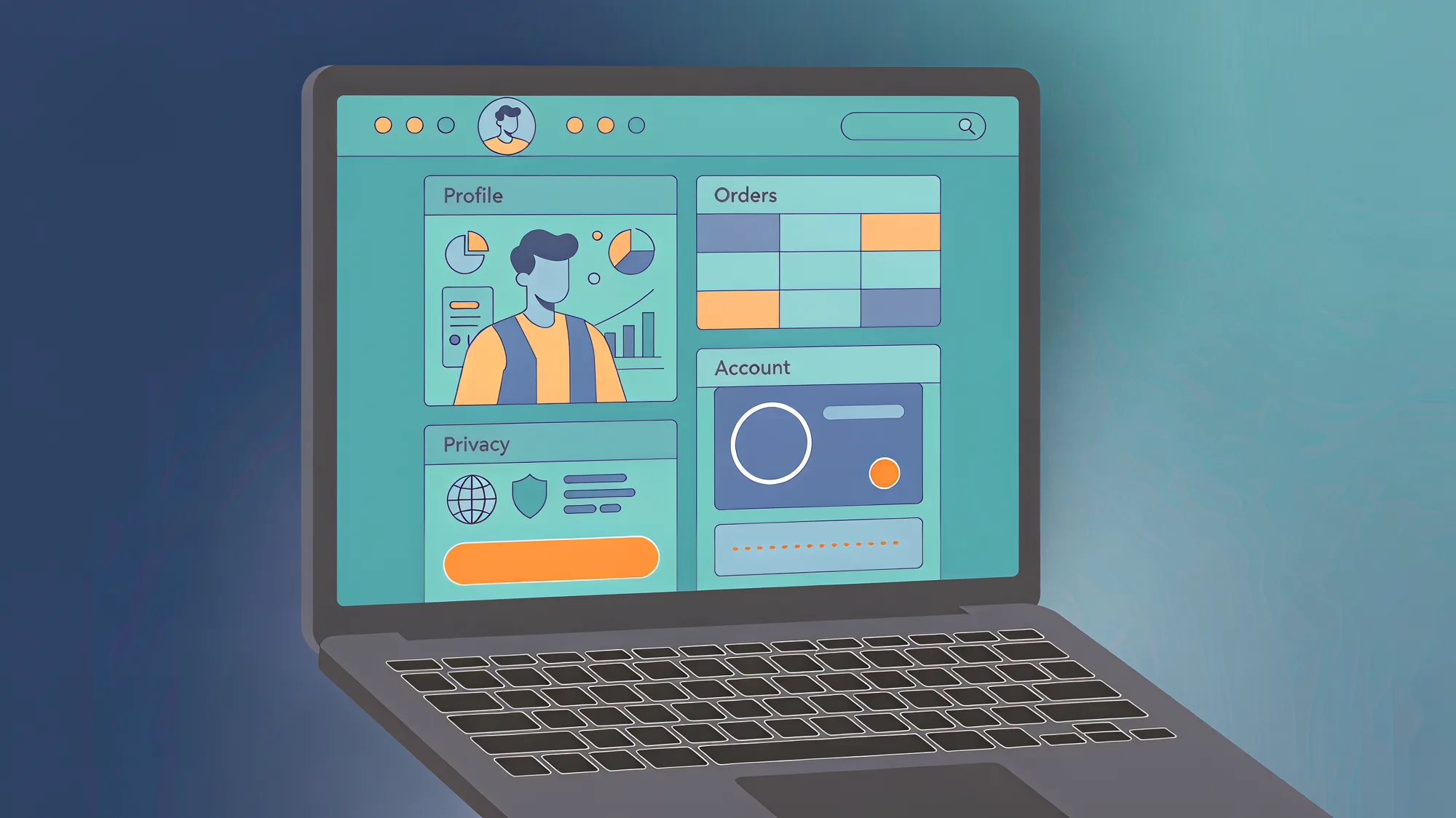
Личный кабинет в WordPress можно собрать встроенными средствами WooCommerce, установить отдельный плагин или заказать разработку. Ошибка выбора обходится не только в цену лицензии: вместе с лишним функционалом приходят новые страницы, настройки доступа и обновления, за которыми придётся следить. Ниже — три варианта для WordPress 6.x и критерии, которые помогут выбрать подходящий.
Сначала определите, что пользователь должен делать
Фраза «нужен личный кабинет» часто скрывает разные задачи. Покупателю магазина нужно видеть заказы и менять адрес доставки. Участнику сообщества — заполнить профиль и найти других участников. Клиенту закрытого раздела — войти и получить доступ к материалам. Один плагин не обязан хорошо решать все три задачи.
До выбора запишите действия, которые должен поддерживать кабинет:
- регистрация, вход и восстановление пароля;
- просмотр заказов, подписок или статуса заявки;
- редактирование профиля и контактных данных;
- доступ к закрытым страницам по роли или покупке;
- удаление аккаунта и обращение в поддержку.
Отметьте обязательное, а не желательное. Например, если пользователю нужно лишь отслеживать покупки, профили с аватарами, каталог участников и лента активности добавят работы, но не решат задачу лучше.
Три подхода: WooCommerce, Ultimate Member и Profile Builder
WooCommerce: кабинет вокруг покупок
Если сайт уже работает на WooCommerce, начните с его страницы «Мой аккаунт». Она предназначена для действий покупателя: входа, просмотра заказов и управления данными аккаунта. Набор доступных разделов зависит от установленных расширений и настроек магазина.
Плюс — покупательский сценарий связан с заказами WooCommerce, а не собирается отдельно. Минус — это не универсальная система клиентских кабинетов: сложные анкеты, профили участников или собственные статусы обращений могут потребовать дополнительных расширений либо разработки. Не ставьте второй плагин профилей только ради смены заголовка или цвета страницы, пока не проверили настройки темы и магазина.
Ultimate Member: профили и сообщество
Ultimate Member ориентирован на регистрацию, профили пользователей и сценарии сообщества. Его стоит рассматривать, если участнику важно заполнить публичную или закрытую страницу профиля, а администратору — настроить формы и правила доступа. Перед установкой проверьте, какие функции доступны в бесплатной версии, а какие требуют платных расширений: состав продукта и условия могут меняться.
Цена подхода — дополнительные настройки и поверхность для конфликтов с темой, кешированием и другими плагинами. Если пользователи не должны взаимодействовать друг с другом, профильный функционал может оказаться лишним.
Profile Builder: регистрация и поля профиля
Profile Builder подходит для сайтов, где важны собственные формы регистрации и редактирования профиля. Это кандидат для кабинета, в котором пользователю нужно передать определённые данные, но не нужен полноценный магазинный интерфейс WooCommerce или каталог участников.
Проверьте, входят ли нужные вам ограничения доступа, формы и интеграции в выбранную редакцию. Не оценивайте плагин только по списку функций на странице каталога: часть возможностей может зависеть от платного тарифа.
| Подход | Лучше подходит | Цена выбора |
|---|---|---|
| WooCommerce «Мой аккаунт» | Покупатели и история заказов | Не рассчитан на произвольные профили и сценарии сообщества |
| Ultimate Member | Профили, регистрация и функции сообщества | Больше настроек; часть расширений может быть платной |
| Profile Builder | Настраиваемые формы и поля профиля | Нужные функции могут зависеть от редакции и интеграций |
Выбирайте не самый функциональный кабинет, а самый короткий путь к нужному действию пользователя. Каждая лишняя настройка становится ещё одной точкой отказа при обновлении.
Как выбрать без лишних плагинов
- Сформулируйте сценарий. Если кабинет нужен для заказов, проверьте страницу WooCommerce «Мой аккаунт». Если нужны профили участников или отдельные поля регистрации — сравните профильные плагины.
- Составьте список обязательных функций. Укажите, кому видны данные, какие поля пользователь меняет сам и что происходит после регистрации. Проверка: каждому пункту соответствует настройка, встроенная функция или явно обозначенная доработка.
- Проверьте ограничения бесплатной и платной версий. Сверьте функции на официальной странице плагина и условия актуальной лицензии. Проверка: вы понимаете, за какую функцию придётся платить и что перестанет работать при отказе от продления, если это применимо.
- Испытайте на копии сайта. Установите выбранный вариант на staging-копию, проверьте регистрацию, вход, выход, сброс пароля и редактирование профиля. Проверка: сценарий проходит и на телефоне, и в браузере без ошибок и лишних редиректов.
- Проверьте доступ к данным. Создайте тестовые аккаунты с разными ролями и убедитесь, что пользователь не видит чужой заказ или закрытый профиль. Проверка: ограничения работают не только в меню, но и при прямом открытии адреса страницы.
Что может сломаться после установки
У кабинета есть несколько типичных проблем, которые не видны на скриншоте страницы настроек.
- Дублируются формы входа. Тема или другой плагин уже добавляет вход, а новый кабинет создаёт второй маршрут. Оставьте один понятный сценарий и проверьте ссылки на всех страницах входа.
- Кеш показывает чужое состояние. Страница аккаунта не должна отдаваться как одна и та же копия всем посетителям. Проверьте правила кеширования у хостинга, CDN и плагина кеша; конкретные исключения зависят от используемого решения.
- Права настроены только визуально. Скрытая ссылка в меню не запрещает открыть закрытый адрес напрямую. Проверяйте доступ тестовой учётной записью без нужной роли.
- Обновление меняет внешний вид или поведение. Сначала обновляйте тему и плагины на копии сайта, проверяйте критичные сценарии, а затем переносите изменения в рабочую среду.
Роль пользователя1 — набор разрешений, определяющий, какие действия и данные доступны аккаунту. Для проверки кабинета важно тестировать не только администратора, но и обычного зарегистрированного пользователя.
Что делать дальше
Выберите один сценарий и соберите минимальный кабинет на копии сайта: для магазина начните с WooCommerce, для сообщества сравните Ultimate Member, для форм профиля — Profile Builder. Затем проверьте регистрацию, сброс пароля, доступ к чужим данным и работу страницы при включённом кешировании. Отдельно оцените мобильную версию и путь пользователя после входа: если ему приходится искать нужное действие, кабинет ещё не готов к запуску.
1 В WordPress роли и возможности пользователей можно расширять плагинами; фактические права зависят от конфигурации сайта.
Задачи: математика, физика, химия: Разбор задачи по шагам с проверкой и похожей задачей
Спросить за 10 ₽Источники: WooCommerce Documentation: My Account page, WordPress.org: каталоги Ultimate Member и Profile Builder
Частые вопросы
Можно ли сделать кабинет без отдельного плагина?
Какой плагин выбрать для интернет-магазина?
Ultimate Member и Profile Builder бесплатные?
Нужно ли исключать страницу кабинета из кеша?
Как проверить, что закрытые данные действительно защищены?
Можно ли потом заменить плагин кабинета?
Материал носит информационный характер и подготовлен редакцией «Агентуры». Он не является офертой, рекламой или индивидуальной консультацией. Упомянутые продукты, компании и торговые знаки принадлежат их правообладателям. Перед принятием решений, влекущих юридические или финансовые последствия, обратитесь к профильному специалисту.