Первый репозиторий в Git: разбор для новичка
За 15–20 минут вы создадите локальный Git-репозиторий, добавите первый файл, сделаете коммит и научитесь проверять историю изменений. Разберём команды, ошибки и следующий шаг — подключение удалённого репозитория.
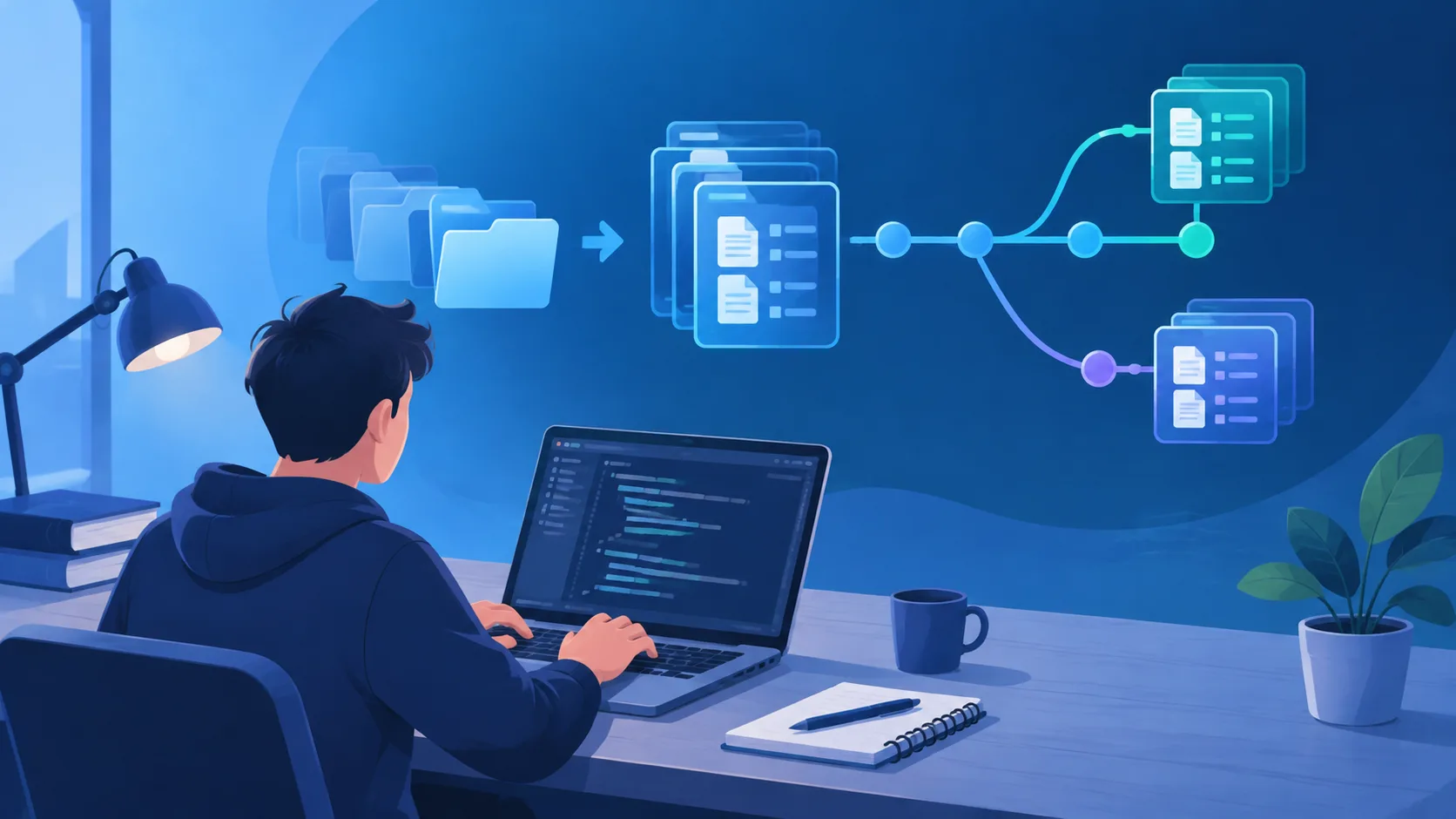
Первый Git-репозиторий можно создать за 15–20 минут: установить Git 2.40 или новее, настроить имя автора, сохранить файл, сделать коммит и проверить историю. Сложность начинается не с команд, а с понимания границы: Git хранит версии проекта локально, а GitHub и другие сервисы нужны только для удалённой копии и совместной работы.
Что должно быть до начала
Инструкция рассчитана на Git 2.40 и новее и подходит для Windows, macOS и Linux. Команды выполняются в терминале: PowerShell или Git Bash в Windows, Terminal в macOS и Linux.
- Установите Git с официального сайта и проверьте его версию командой
git --version. - Создайте пустую папку для учебного проекта, например
first-repository. - Подготовьте имя и адрес электронной почты, которые Git запишет в метаданные коммитов. Это не пароль и не токен.
Если Git установлен правильно, терминал покажет строку вроде git version 2.40.0 или более новую версию. Номер может отличаться.
Создаём репозиторий с нуля
Шаг 1. Настройте автора коммитов
Git не отправляет эти данные на сервер сам по себе. Он использует их, чтобы было понятно, кто создал конкретную версию проекта. Настройка с флагом --global применяется ко всем репозиториям на компьютере.
git config --global user.name "Ваше имя"
git config --global user.email "you@example.com"

git config --global --list
Проверьте результат: в выводе должны появиться строки user.name=... и user.email=.... Если вы работаете с корпоративным проектом, уточните, какой адрес требует команда.
Шаг 2. Создайте папку проекта и включите Git
Перейдите в каталог проекта. Команда git init создаёт внутри него скрытую папку .git с историей, настройками и служебными данными репозитория.
mkdir first-repository
cd first-repository
git init
Успешный результат — сообщение о создании пустого репозитория. После этого команда git status должна показать, что вы на ветке, обычно master или main, и что коммитов пока нет.
Репозиторий — это не папка с резервными копиями. Git запоминает последовательность изменений, поэтому в любой момент важно понимать, что именно попало в очередной коммит.
Шаг 3. Создайте первый файл
Сделаем простой файл README. В Windows PowerShell, macOS и Linux сработает команда ниже.
printf "# First repository\n\nМой первый проект под контролем версий.\n" > README.md
git status
В статусе файл появится в разделе Untracked files. Это означает: Git видит файл, но ещё не собирается включать его в следующий коммит.
Сноска. Untracked-файл — «неотслеживаемый» файл, который находится в каталоге проекта, но ещё не добавлен в индекс Git.
Шаг 4. Добавьте файл в индекс
Команда git add переносит выбранную версию файла в индекс — промежуточную область перед коммитом. Это позволяет собрать коммит частями, а не отправлять в историю всё содержимое каталога сразу.
git add README.md
git status
Проверка: README.md должен исчезнуть из списка неотслеживаемых файлов и появиться в разделе Changes to be committed. Если вы измените файл после git add, Git покажет две версии: подготовленную к коммиту и более новую рабочую.
Шаг 5. Создайте первый коммит
Коммит фиксирует подготовленные изменения и добавляет их в историю. Сообщение должно описывать действие, а не настроение автора.
git commit -m "Добавить README"
git status
В выводе появится идентификатор коммита и информация о добавленном файле. Команда git status должна сообщить, что рабочее дерево чистое: все изменения сохранены в истории.
Шаг 6. Посмотрите историю
Теперь у проекта есть первая версия. Короткий журнал удобнее полного вывода, особенно когда коммитов становится много.
git log --onelineПроверка: в первой строке будет короткий идентификатор коммита и его сообщение, например Добавить README. Полный журнал можно открыть командой git log.
Как выглядит обычное изменение
После первого коммита цикл повторяется: изменить файл, проверить разницу, добавить нужные изменения и зафиксировать их.
- Откройте
README.mdи добавьте новую строку. - Запустите
git diff. Git покажет строки, которые изменились после последнего коммита. - Выполните
git add README.md, затем снова запуститеgit diff --staged. Так вы проверите именно то, что попадёт в коммит. - Создайте коммит командой
git commit -m "Обновить описание проекта". - Проверьте
git statusиgit log --oneline.
На последнем шаге статус должен быть чистым, а новая строка — появиться в истории. Проверка git diff до добавления и git diff --staged после добавления защищает от случайного коммита лишних файлов.
Что обычно не добавляют в первый коммит
Git отслеживает всё, что находится внутри каталога, если вы явно не исключили файл. В проект часто попадают временные файлы редактора, зависимости, логи и локальные настройки. Для них создают файл .gitignore.
cat > .gitignore <<'EOF'
.env
*.log
.DS_Store
.vscode/
node_modules/
EOF

git add .gitignore
git commit -m "Добавить правила игнорирования"
Этот пример подходит как базовый шаблон, но список зависит от языка и инструмента сборки. Пароли, ключи API и другие секреты нельзя коммитить даже в учебный проект. Если секрет уже попал в историю, простого удаления файла недостаточно: значение нужно отозвать или заменить.
Если не получилось
«git: command not found» или «git is not recognized»
Терминал не видит установленный Git. Установите Git заново, перезапустите терминал и повторите git --version. В Windows проверьте, что Git добавлен в PATH.
«fatal: not a git repository»
Команда запущена не внутри каталога с папкой .git. Выполните pwd в macOS или Linux либо Get-Location в PowerShell, перейдите в правильную папку командой cd и повторите git status.
«Author identity unknown»
Git не знает имя и адрес автора. Выполните команды настройки из первого шага без кавычек вокруг самих значений, затем повторите git commit.
«nothing to commit, working tree clean»
Это не ошибка: Git не видит новых изменений. Проверьте, сохранили ли вы файл, находитесь ли в нужном каталоге и не исключён ли файл через .gitignore.
Файл случайно добавился в индекс
Уберите его только из будущего коммита командой git restore --staged имя-файла. Сам файл останется на диске. Команда относится к современному Git 2.23 и новее; в старых версиях используют git reset HEAD -- имя-файла.
Что делать дальше
После локального репозитория добавьте второй коммит, изменив README, и научитесь читать git diff до каждого git add. Затем подключите удалённый репозиторий на выбранном сервисе: он нужен для резервной копии и совместной работы, но не заменяет локальную историю.
Следующий полезный навык — ветки. Создавайте отдельную ветку для заметной задачи, проверяйте изменения, а затем объединяйте её с основной. Перед публикацией проекта отдельно проверьте .gitignore: главный риск первого репозитория — не забытая команда, а случайно отправленный секрет или большой временный файл.
Задачи: математика, физика, химия: Разбор задачи по шагам с проверкой и похожей задачей
Спросить за 10 ₽Источники: Git Documentation: Getting Started, Официальная документация Git: git-init
Частые вопросы
Нужно ли сразу создавать аккаунт на GitHub или другом сервисе?
Чем git add отличается от git commit?
Можно ли изменить сообщение первого коммита?
Что делать, если я добавил пароль или API-ключ в коммит?
Нужно ли коммитить папку .git?
Почему у меня появилась ветка master, а в примерах часто пишут main?
Материал носит информационный характер и подготовлен редакцией «Агентуры». Он не является офертой, рекламой или индивидуальной консультацией. Упомянутые продукты, компании и торговые знаки принадлежат их правообладателям. Перед принятием решений, влекущих юридические или финансовые последствия, обратитесь к профильному специалисту.