Резервная копия и перенос сайта на MODX: короткое руководство
Для переноса MODX недостаточно скопировать файлы: отдельно сохраните базу данных, перенесите конфигурацию и проверьте пути на новом сервере. Ниже — безопасный порядок действий и проверки, которые помогут не потерять сайт и не оставить его с ошибкой подключения.
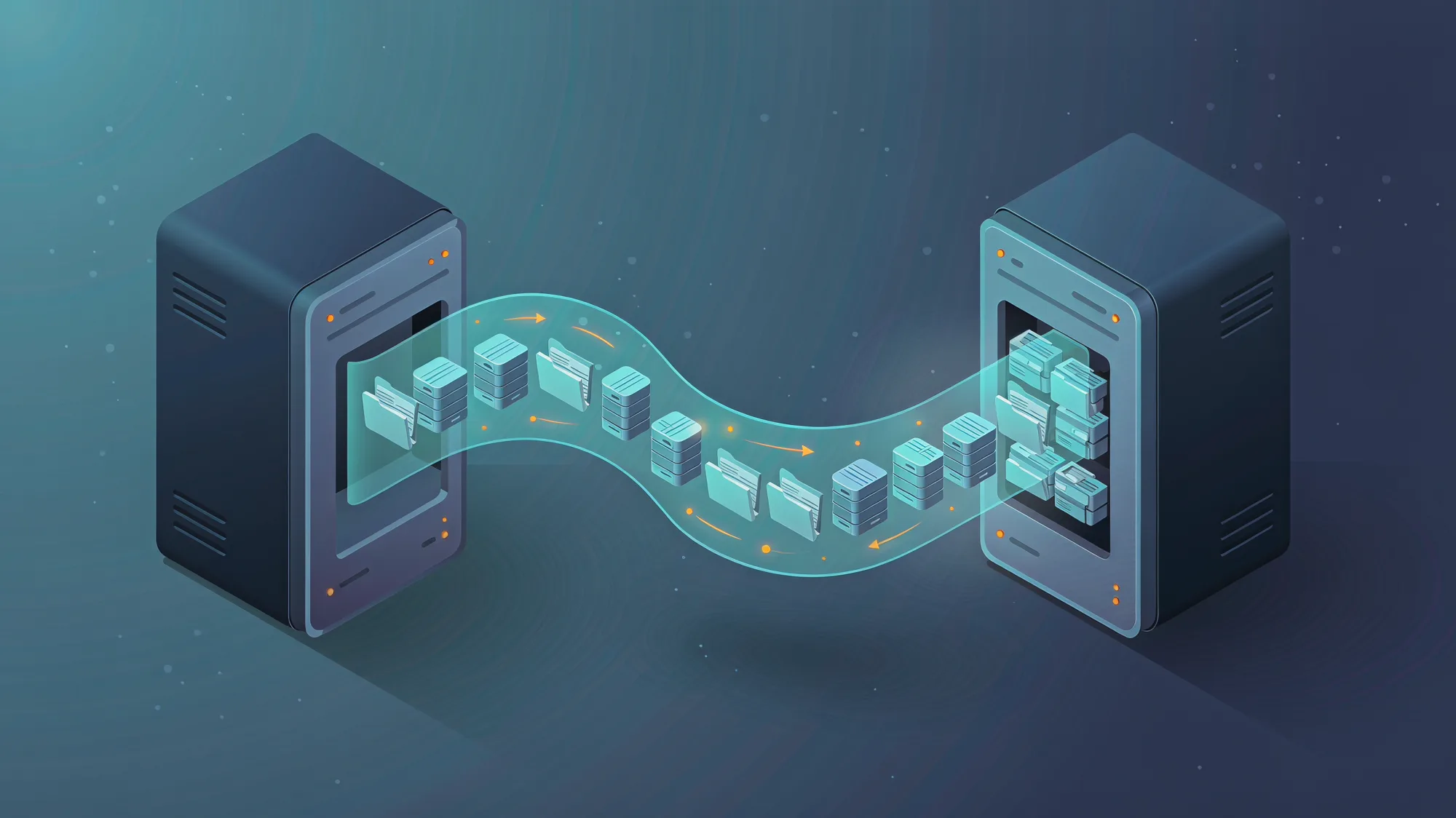
Перенос MODX обычно состоит из двух частей: копирования файлов сайта и переноса базы данных. Если забыть одну из них или оставить в конфигурации старые пути, на новом сервере вместо сайта появится ошибка подключения, пустая страница или прежняя версия контента. Руководство подходит для MODX Revolution 2.x и 3.x; названия пунктов в панели хостинга и интерфейсе могут отличаться. На работу заложите время на архивирование и импорт: оно зависит от размера сайта и ограничений сервера.
Что подготовить до переноса
Нужен доступ к файлам сайта — через панель хостинга, FTP или SSH, — доступ к базе данных и её экспорту, а также к настройкам домена на новом хостинге. Уточните, где расположены корень сайта и каталог core: MODX позволяет хранить системные файлы вне публичной директории. Не переносите сайт, пока не выяснили, какие каталоги относятся к установке.
- Запишите текущую версию MODX и PHP. На новом хостинге должны быть доступны версии PHP и расширения, совместимые с вашей сборкой и установленными дополнениями. Совместимость проверьте в документации дополнений и хостинга.
- Узнайте имя базы, пользователя и адрес сервера базы данных. Пароль сохраните отдельно, не отправляйте его в открытом сообщении.
- Подготовьте место для архива файлов и дампа базы. Если сайт большой, заранее проверьте лимит размера загрузки и время выполнения операций в панели.
- На время переноса не публикуйте изменения на старом сайте: иначе копия файлов и базы может оказаться снята в разные моменты.
Дамп базы данных1 — файл с экспортированными таблицами и данными, который можно загрузить в новую базу.
Перенос по шагам
- Сделайте копию файлов. Архивируйте все каталоги и файлы установки MODX, включая
core, пользовательские изображения, дополнения и файлы конфигурации. Если хостинг предлагает резервную копию аккаунта, всё равно проверьте, что в неё входит. Проверка: архив создан, его размер ненулевой, а внутри видны каталоги сайта. - Экспортируйте базу. В панели хостинга или phpMyAdmin выберите базу, связанную с MODX, и экспортируйте её в SQL. Если сайт активно меняется, после экспорта не редактируйте контент до переключения домена. Проверка: файл дампа создан, его размер правдоподобен, а экспорт завершился без сообщения об ошибке.
- Создайте базу на новом хостинге. Создайте базу и пользователя, выдайте ему необходимые права и сохраните имя базы, имя пользователя, пароль и адрес сервера. Не предполагайте, что адрес базы всегда равен
localhost: его сообщает хостинг. Проверка: панель показывает созданную базу, а импорт доступен этому пользователю. - Загрузите файлы. Распакуйте архив в каталог, из которого новый сайт будет обслуживать домен. Не кладите содержимое в дополнительную вложенную папку случайно: веб-сервер должен видеть ожидаемые файлы MODX в корне сайта. Проверка: в файловом менеджере на месте установки видны файлы и каталоги, а не только архив.
- Импортируйте дамп. Загрузите SQL-файл в новую базу через phpMyAdmin или инструмент хостинга. Если импорт прерывается из-за ограничения размера, не дробите файл вручную наугад: попросите хостинг предложить поддерживаемый способ импорта. Проверка: в базе появились таблицы MODX, а интерфейс импорта не сообщает о незавершённой операции.
- Обновите конфигурацию подключения. В конфигурации MODX укажите параметры новой базы и проверьте системные пути. Обычно конфигурационный файл находится в
core/config/config.inc.php, но при нестандартном расположении файлов путь может отличаться. Сначала сохраните его копию. Проверка: при открытии сайта не появляется сообщение о невозможности подключиться к базе. - Проверьте адреса и кэш. Если домен или структура каталогов изменились, проверьте системные настройки URL и путей в менеджере MODX. Очистите кэш штатным способом через менеджер и проверьте публичную часть и вход в админку. Проверка: главная страница, несколько внутренних страниц и менеджер открываются без ошибок, ссылки ведут на новый домен.
- Переключите домен. Меняйте DNS или настройки домена, только когда новая копия проверена. До завершения распространения DNS часть посетителей может попадать на старый сервер. Проверка: сайт открывается по домену с разных сетей, а после входа в менеджер вы видите актуальный контент.
Не удаляйте старый сайт сразу после переключения. Оставьте его нетронутым, пока не убедитесь, что новая копия работает и на ней не появились пропущенные изменения.
Если перенос не сработал
- Сообщение о подключении к базе. Сверьте имя базы, пользователя, пароль и адрес сервера с данными нового хостинга. Проверьте, что пользователю выданы права именно на эту базу.
- Белая страница или ошибка PHP. Посмотрите журнал ошибок PHP в панели хостинга. Возможны несовместимая версия PHP, отсутствующее расширение или ошибка дополнения; включать подробный вывод ошибок на публичном сайте не следует.
- Ошибка 404 на внутренних страницах. Проверьте настройки веб-сервера и правила перезаписи URL, а также то, что в каталоге сайта присутствует файл
.htaccess, если его использовала исходная установка. - Админка открывается, а картинки — нет. Проверьте пути к ресурсам, адрес домена и права чтения файлов. Убедитесь, что каталог с загруженными изображениями попал в копию.
- Импорт остановился или таблиц нет. Проверьте журнал операции, размер дампа и ограничения панели. Не считайте импорт завершённым только потому, что страница обновилась: убедитесь, что нужные таблицы появились в базе.
Что проверить после запуска
Откройте главную страницу, несколько страниц с разными шаблонами, формы, поиск и менеджер. Отдельно проверьте загрузку изображений и работу дополнений: сайт может выглядеть нормально, но терять заявки или выдавать ошибки в журнале. Если менялся домен, проверьте ссылки и системные URL-настройки; если менялись пути к каталогам — конфигурацию MODX и права доступа.
Не оставляйте дамп и архив в каталоге, доступном из браузера: в них могут быть данные сайта и конфигурация. Храните резервную копию вне публичной директории и удалите временные файлы после проверки. Сам архив проверьте заранее: резервная копия, которую нельзя распаковать или импортировать, не спасёт при сбое.
Что делать дальше
После успешного переноса настройте регулярное резервное копирование отдельно для файлов и базы, а затем один раз проведите тестовое восстановление на копии сайта. Именно тест показывает, что архивы пригодны к работе, а не просто занимают место. Сверьте версию MODX и требования дополнений с документацией перед обновлением PHP или самой CMS.
1 SQL-дамп — текстовый файл с командами создания таблиц и сохранёнными данными базы.
Инфографика для маркетплейса: Три главных преимущества товара короткими фразами, выноски в безопасной зоне превью, точный размер площадки.
Спросить за 60 ₽Источники: Официальная документация MODX
Частые вопросы
Можно перенести MODX только копированием файлов?
Нужно ли менять домен до переноса?
Что делать, если SQL-дамп слишком большой для phpMyAdmin?
Можно ли удалить старый сайт сразу после переключения DNS?
Почему после переноса открывается главная, но не внутренние страницы?
Где хранить резервную копию?
Материал носит информационный характер и подготовлен редакцией «Агентуры». Он не является офертой, рекламой или индивидуальной консультацией. Упомянутые продукты, компании и торговые знаки принадлежат их правообладателям. Перед принятием решений, влекущих юридические или финансовые последствия, обратитесь к профильному специалисту.