Роли в Drupal: короткий гайд по настройке доступа
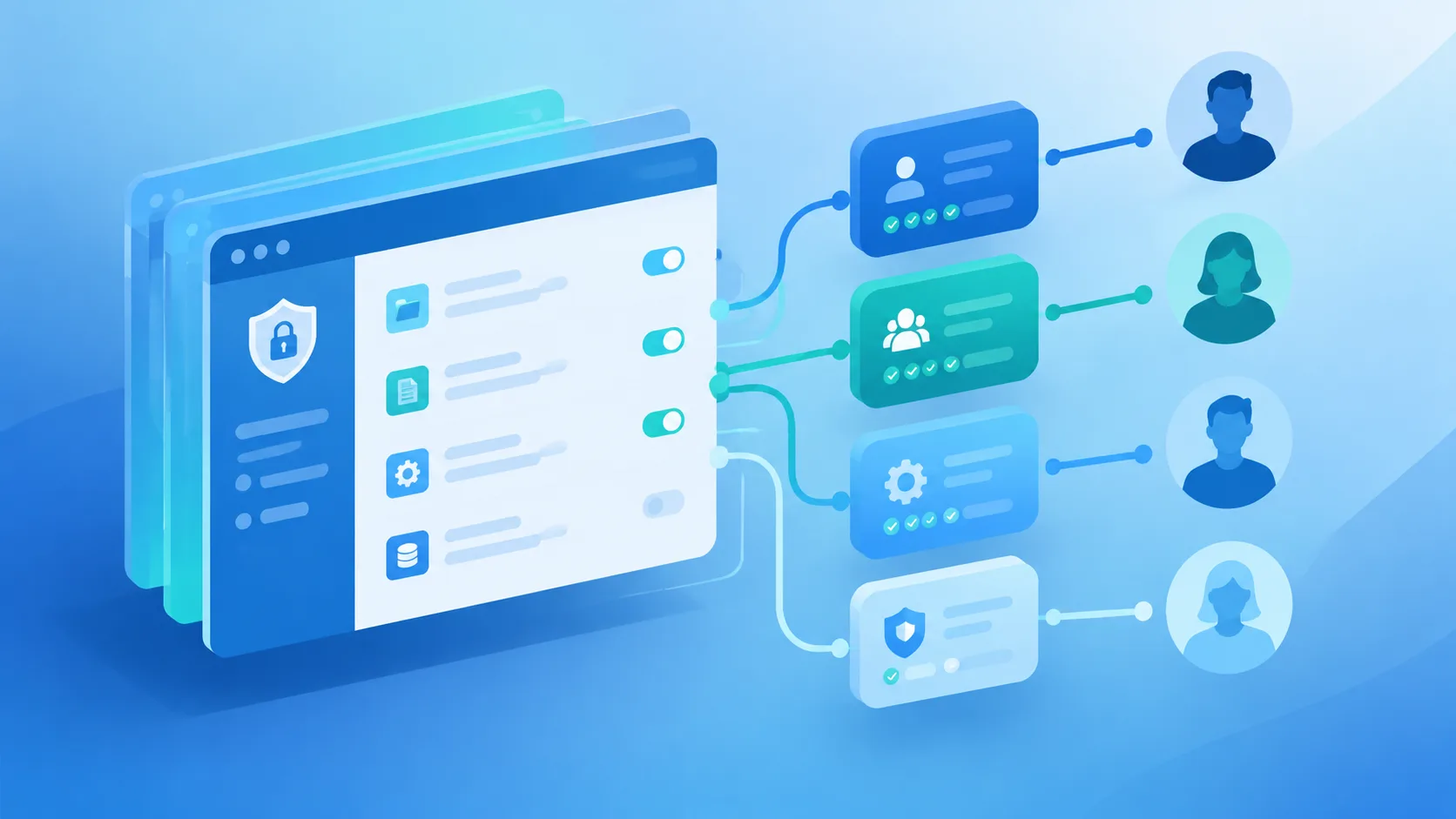
В Drupal роль объединяет разрешения: вместо настройки каждого пользователя отдельно вы задаёте, что может делать редактор, а что — посетитель. Покажем, как создать роль, выдать ей права и проверить результат без риска открыть лишнее.
Что понадобится перед настройкой
В Drupal доступ к страницам и действиям задают через роли и разрешения. За 10–15 минут вы сможете создать роль для редактора, назначить ей права и проверить их на отдельной учётной записи. Инструкция подходит для Drupal 10 и 11; названия пунктов могут немного отличаться в зависимости от языка интерфейса и установленных модулей.
До начала проверьте, что у вас есть:
- учётная запись с правом управлять пользователями и разрешениями;
- доступ к тестовому пользователю или возможность создать его;
- понимание задачи: какие материалы роль должна видеть, создавать или редактировать.
Не настраивайте новую роль наугад на рабочем сайте: ошибка в разрешениях может открыть редактирование материалов или административных страниц тем, кому оно не нужно.
Как создать роль и назначить права
- Откройте управление ролями. В административном меню перейдите в «Люди» → «Роли» (People → Roles). Если меню не видно, откройте страницу
/admin/people/roles. Проверьте результат: появится список ролей сайта и действие для добавления роли. - Создайте роль. Нажмите «Добавить роль», введите понятное название, например «Редактор новостей», и сохраните. Название должно описывать работу, а не уровень доверия: «Редактор новостей» понятнее, чем «Роль 2». Проверка: новая роль появилась в списке.
- Откройте матрицу разрешений. Перейдите в «Люди» → «Разрешения» или откройте
/admin/people/permissions. Найдите столбец созданной роли. Проверка: роль отображается среди столбцов таблицы, рядом с доступными правами. - Выдайте только права для нужной задачи. Например, чтобы редактор мог создавать и менять материалы определённого типа, изучите разрешения, связанные с созданием и редактированием контента. Включайте право только после проверки его названия и области действия. Сохраните изменения. Проверка: после обновления страницы отметки выбранных разрешений остались на месте.
- Назначьте роль тестовому пользователю. Откройте «Люди», найдите тестовую учётную запись и выберите редактирование. Отметьте новую роль и сохраните. Проверка: роль показана в карточке пользователя или на странице его редактирования.
- Проверьте доступ именно от имени этого пользователя. Войдите в тестовую учётную запись в отдельном браузере или приватном окне. Проверьте нужные действия и убедитесь, что недоступные операции по-прежнему закрыты. Проверка: тестовый пользователь может выполнить целевую задачу, но не получает лишних административных возможностей.
Разрешение Drupal обычно относится к действию целиком, а не к одному конкретному материалу. Если выдали право редактировать материалы некоторого типа, проверьте, не позволяет ли оно менять чужие публикации. Более точное поведение может зависеть от модулей и настроек доступа.
Давайте роли минимальный набор прав, с которым человек может выполнить свою работу. Добавить разрешение после проверки проще, чем обнаружить уже опубликованные изменения, которые не должен был делать редактор.
Как не выдать лишнее
Список разрешений может быть длинным: в нём есть права Drupal core и установленных модулей. Не ориентируйтесь только на похожее название. Прочитайте формулировку целиком и проверяйте каждое включённое право тестовым пользователем.
- Не выдавайте права с формулировками про управление пользователями, конфигурацией или административными настройками, если они не нужны для конкретной задачи.
- Не назначайте редакторам роль «Администратор» только ради доступа к одной странице. Найдите соответствующее разрешение или проверьте, можно ли обойтись без него.
- После установки модуля возвращайтесь к матрице разрешений: модуль может добавить новые права, которые не входят в вашу первоначальную модель.
- Проверяйте результат в отдельной сессии: администратор видит больше обычного пользователя, поэтому проверка под своей учётной записью не показывает реальный доступ новой роли.
Разрешение1 — право выполнять определённое действие в Drupal, например создавать материалы или управлять настройками. Роль объединяет несколько таких прав и назначается пользователям.
Если не получилось
- Не вижу пункта «Роли» или «Разрешения». Возможно, у вашей учётной записи недостаточно прав для управления пользователями или доступом. Попросите администратора выполнить настройку; не пытайтесь расширить свои права через другую учётную запись.
- Новая роль не появилась в списке пользователей. Убедитесь, что роль сохранена, а вы редактируете нужную учётную запись. Обновите страницу и проверьте назначение ещё раз.
- Пользователь всё ещё не может выполнить действие. Проверьте, что роль назначена именно ему и нужное разрешение включено. Затем проверьте, не ограничивает ли действие модуль или настройка доступа к конкретному материалу.
- Пользователь получил больше доступа, чем ожидалось. Снимите лишние разрешения, сохраните изменения и повторите проверку под тестовой учётной записью. Если доступ связан с конкретным типом контента или дополнительным модулем, проверьте его собственные правила.
Что проверить после настройки
Запишите, для какой задачи создана роль и какие права ей выданы. Затем попросите пользователя пройти обычный рабочий сценарий: открыть нужный раздел, создать или изменить материал и сохранить его. После установки новых модулей или изменения редакционных процессов повторяйте эту проверку.
Следующий шаг — проверить, как роль работает с конкретными типами контента и дополнительными модулями на вашем сайте. Настройка доступа к отдельным материалам и ограничения по владельцу — отдельная тема: не считайте, что одной роли достаточно для всех таких правил.
Редактор изображений: Убрать лишнее, заменить фон, добавить объект, расширить кадр — на вашем изображении.
Спросить за 20 ₽Источники: Drupal User Guide: Managing User Accounts and Roles, Drupal User Guide: Managing User Permissions
Частые вопросы
Чем роль отличается от разрешения в Drupal?
Можно ли создать роль, скопировав права другой?
Почему тестовый пользователь не видит нужную страницу, хотя роль назначена?
Безопасно ли дать редактору роль администратора?
Нужно ли проверять роли после установки модуля?
Где посмотреть официальное описание системы ролей?
Материал носит информационный характер и подготовлен редакцией «Агентуры». Он не является офертой, рекламой или индивидуальной консультацией. Упомянутые продукты, компании и торговые знаки принадлежат их правообладателям. Перед принятием решений, влекущих юридические или финансовые последствия, обратитесь к профильному специалисту.