Установка пакетов и обновление Linux-сервера: что проверить
Для Debian 12 и Ubuntu 24.04 LTS обновление пакетов — не просто команда apt: она может перезапустить службы, упереться в нехватку места или потребовать перезагрузки. Вот что проверить заранее и как убедиться, что сервер вернулся в рабочее состояние.
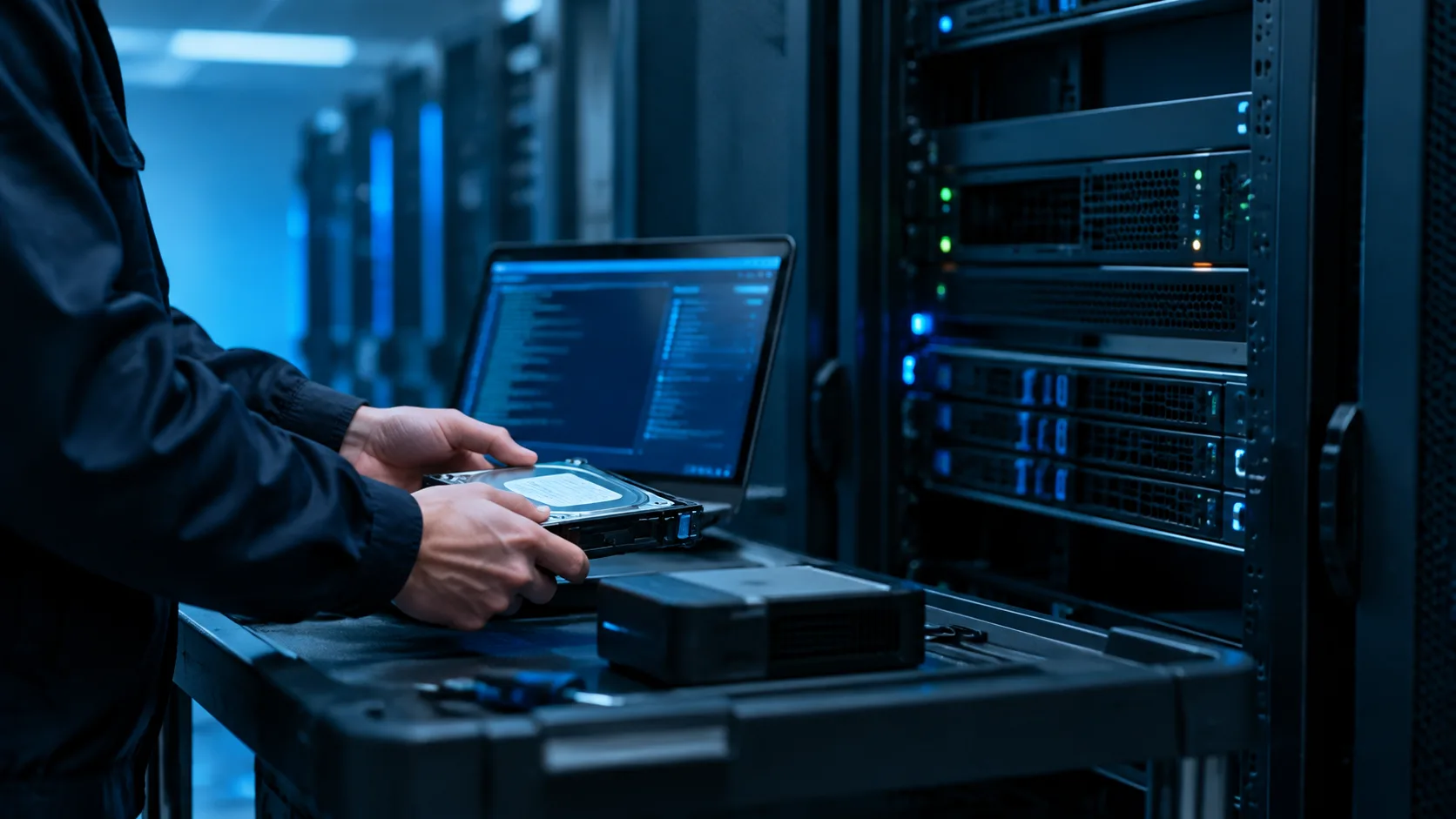
На Debian 12 и Ubuntu 24.04 LTS обновление пакетов занимает несколько команд, но ошибка в неподходящий момент может прервать работу службы или оставить сервер без места на диске. Ниже — порядок действий перед установкой программы и обновлением системы: от проверки доступа и свободного пространства до контроля служб после завершения.
Что подготовить до начала
Нужны SSH-доступ с правами sudo и возможность подключиться к консоли сервера через панель хостинга, если SSH оборвётся. До обновления проверьте резервную копию и способ восстановления: наличие файла бэкапа само по себе не доказывает, что из него получится поднять систему. Для важных сервисов запланируйте окно работ и предупредите тех, кто может заметить перезапуск.
Инструкция рассчитана на Debian 12 и Ubuntu 24.04 LTS с пакетным менеджером APT. Команды не подходят для Rocky Linux, AlmaLinux и других дистрибутивов с DNF; не запускайте их там по аналогии.
Термин. Индекс пакетов — локальный список версий и адресов репозиториев, из которых APT может установить программы. Команда обновления индекса не устанавливает сами обновления.
На сервере важен не только вопрос «обновилось ли», но и «смогу ли я восстановить работу, если обновление перезапустит службу».
Порядок обновления и установки
Проверьте систему и права. Убедитесь, что перед вами сервер на Debian 12 или Ubuntu 24.04 LTS и что sudo работает.
cat /etc/os-release
sudo -v
Проверка: в выводе
/etc/os-releaseвидно название и версию дистрибутива, аsudo -vзавершается без ошибки о правах или пароле. Если версия другая, сверяйте команды и процедуру обновления с документацией именно вашего дистрибутива.Проверьте доступ, резервную копию и окно работ. Убедитесь, что у вас есть второй способ попасть на сервер, если SSH-соединение прервётся. Проверьте дату последней копии и, для критичной системы, что восстановление из неё проверяли. Не начинайте обновление перед запуском важной задачи или в момент, когда перезапуск службы будет незаметен только вам.
Проверка: вы можете назвать способ восстановления и окно, в которое допустим перезапуск; если нет — отложите обновление. Для сервера у хостера заранее найдите доступ к консоли из панели управления.
Проверьте место и состояние пакетной системы. Обновления требуют места для загрузки, распаковки пакетов и журналов. Отдельно посмотрите свободное пространство и число свободных inode — файловых дескрипторов файловой системы.
df -h / /var
df -i / /var
sudo dpkg --audit
Проверка: в выводе
dfесть запас места на разделах с системой и каталогом/var, аdpkg --auditне сообщает о пакетах в незавершённом состоянии. Универсального безопасного порога свободного места нет: он зависит от размера обновления и разделов. При почти заполненном диске сначала разберитесь, что занимает место, а не удаляйте файлы наугад.Обновите индекс и посмотрите план. Сначала загрузите актуальные сведения из подключённых репозиториев. Затем запустите симуляцию обновления: она покажет предполагаемые изменения, но не установит пакеты.
sudo apt-get update
sudo apt-get -s upgrade
Проверка: первая команда завершилась без ошибок загрузки репозиториев, а вторая вывела план. Просмотрите, какие пакеты будут обновлены, установлены или оставлены без обновления. Если APT предлагает удалить важные для сервера пакеты либо сообщает о конфликте источников, остановитесь и выясните причину.
Установите обновления. Если план выглядит ожидаемым, выполните обычное обновление установленных пакетов.
sudo apt-get upgradeПроверка: команда закончилась без ошибки, а в итоговом сообщении нет незавершённой настройки пакетов. Читайте запросы в терминале перед подтверждением: режим
upgradeне предназначен для удаления установленных пакетов, но часть обновлений может остаться отложенной, если ей нужны дополнительные изменения зависимостей. Не переходите автоматически кfull-upgrade: он может удалять пакеты, поэтому сначала изучите его план отдельно.Установите нужную программу. Например, чтобы добавить утилиту для просмотра дерева каталогов, выполните:
sudo apt-get install treeПроверка: команда завершилась без ошибки, а версия утилиты выводится по запросу.
tree --versionДля другого приложения замените
treeна имя пакета из репозитория вашего дистрибутива. Не скачивайте случайный файл пакета из поисковой выдачи: проверьте, что источник соответствует проекту и вашей версии ОС.Проверьте службы и необходимость перезагрузки. Установка отдельных пакетов может перезапустить связанные службы; обновление ядра, как правило, требует перезагрузки, чтобы система начала работать на новой версии. Проверьте состояние systemd-служб и повторно проверьте пакетную систему.
sudo systemctl --failed --no-pager
sudo dpkg --audit
Проверка: в списке нет новых неработающих служб, а проверка пакетов не сообщает о незавершённой настройке. Если обновилось ядро, запланируйте перезагрузку, затем снова подключитесь к серверу и проверьте критичные службы. Не перезагружайте удалённый сервер без доступной консоли или согласованного окна работ.
Что делать при ошибке
APT сообщает, что не может получить блокировку. Вероятно, другой процесс уже управляет пакетами — например, автоматическое обновление. Не удаляйте файлы блокировки и не запускайте второй установщик. Проверьте, не идёт ли обновление, и повторите команду после его завершения.
Появилось сообщение о нехватке места. Остановитесь и выясните, какой раздел заполнен. Не удаляйте вручную содержимое
/var/lib/dpkgили системные файлы: так можно повредить состояние пакетного менеджера.Настройка пакетов прервалась. Сначала убедитесь, что параллельно не работает другой APT-процесс. Затем изучите текст ошибки и состояние системы; для восстановления незавершённой настройки в типичной ситуации используют
sudo dpkg --configure -a. Если команда сообщает о конфликте зависимостей, не повторяйте её вслепую — сохраните вывод и разберите конфликт отдельно.После обновления SSH или веб-сервис не отвечает. Если доступ по SSH пропал, используйте консоль провайдера. Проверьте статус нужной службы и системный журнал через инструменты дистрибутива; не перезапускайте подряд все службы, пока не выяснили, какая из них сломалась.
Что сделать дальше
После обновления проверьте доступность сайта или приложения не только с самого сервера, но и снаружи. Зафиксируйте, какие пакеты обновились и какие службы перезапускались, а в мониторинге следите за ошибками приложения, свободным местом и доступностью сервера. Перед следующим обновлением повторите те же проверки: состав пакетов и риск перезапуска меняются от раза к разу.
Источники: Руководство apt для Debian 12, Справочная страница apt для Ubuntu 24.04 LTS
Частые вопросы
Можно ли запускать обновление на работающем сервере?
Обновление автоматически перезагрузит сервер?
Что делать, если я не успеваю завершить обновление в окно работ?
Безопасно ли выполнять apt-get full-upgrade?
Подойдут ли команды для Rocky Linux или AlmaLinux?
Что делать, если после установки служба перестала отвечать?
Материал носит информационный характер и подготовлен редакцией «Агентуры». Он не является офертой, рекламой или индивидуальной консультацией. Упомянутые продукты, компании и торговые знаки принадлежат их правообладателям. Перед принятием решений, влекущих юридические или финансовые последствия, обратитесь к профильному специалисту.