Заказы в OpenCart: первые шаги для владельца магазина
Как проверить оформление заказа в OpenCart 3.x, настроить статусы, оплату и доставку, найти заказ в панели администратора и не потерять уведомление о покупке.
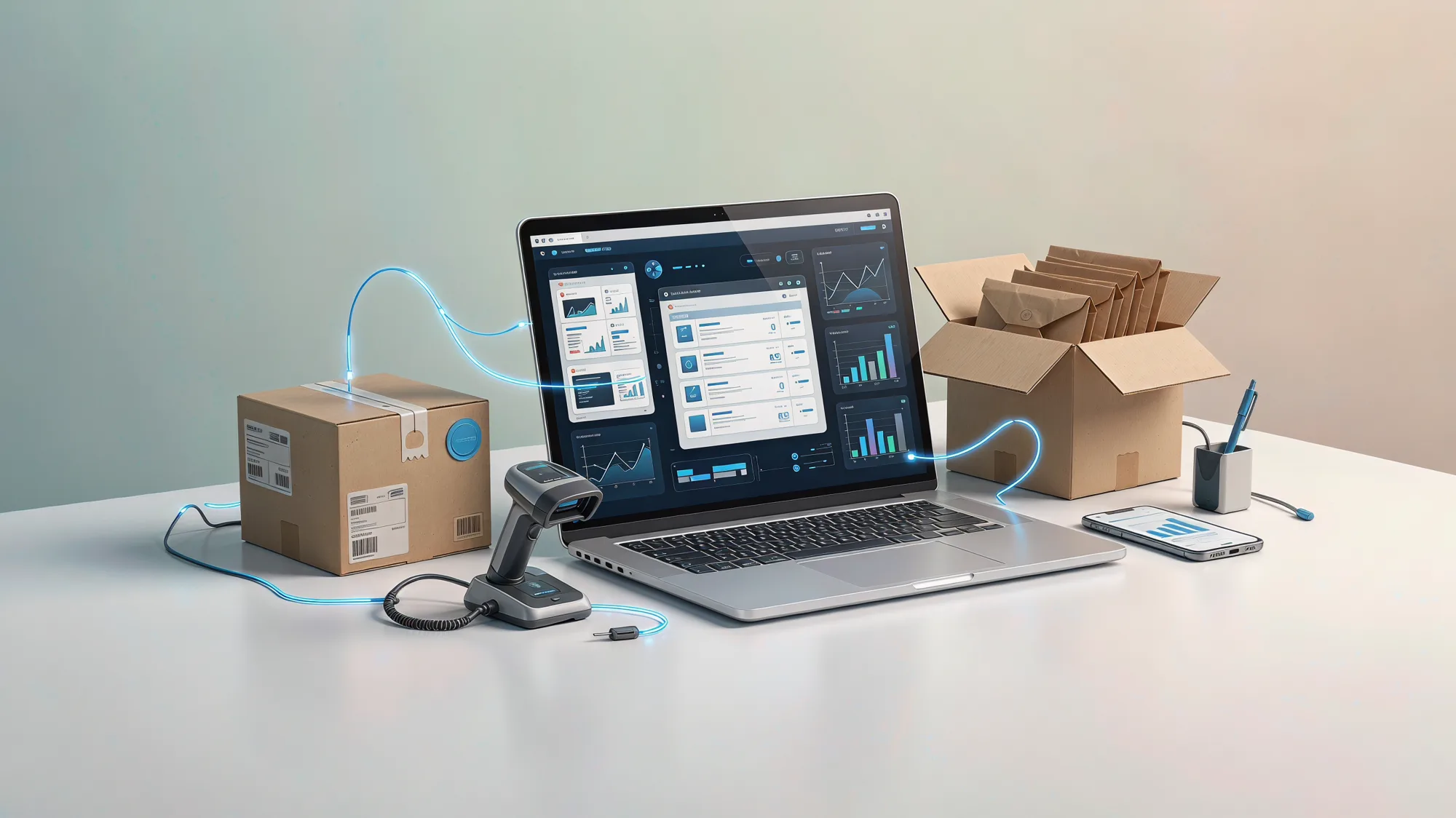
За 30–60 минут вы сможете оформить тестовый заказ в OpenCart 3.x, найти его в панели администратора, проверить оплату и доставку, а также понять, почему письмо о покупке не пришло. Инструкция рассчитана на владельца магазина или вебмастера, который впервые принимает заказы, а не на разработчика, меняющего код движка.
Что подготовить до начала
Инструкция написана для OpenCart 3.0.x с типовой административной панелью. В OpenCart 4 названия разделов и расположение настроек могут отличаться, поэтому перед изменениями проверьте версию в панели или в документации вашей сборки.
- доступ администратора к панели OpenCart;
- адрес магазина и возможность открыть его в режиме покупателя;
- хотя бы один активный товар с ценой и остатком;
- настроенный способ доставки, например самовывоз или фиксированная стоимость;
- включённый способ оплаты, который разрешает тестовую покупку без реального списания;
- доступ к почте администратора и к адресу покупателя, на который можно отправить тестовое уведомление.
Важно: не проверяйте первый заказ через настоящую банковскую карту, если не знаете, как платёжный модуль обрабатывает тестовый режим. Сначала используйте оплату при доставке или другой способ без списания денег.
Первые шаги с заказом в OpenCart
1. Проверьте товар и его доступность
Откройте в панели раздел Каталог → Товары и найдите позицию, которую будете покупать. Проверьте цену, статус «Включено», количество на складе и категорию, в которой товар должен отображаться.
Если в карточке включён контроль количества, остаток должен быть больше нуля. Иначе OpenCart может скрыть кнопку покупки или не разрешить оформить заказ — это зависит от настройки магазина.
Проверка: в публичной части сайта товар открывается, у него видна цена и доступна кнопка добавления в корзину.
2. Убедитесь, что корзина считает правильно
Откройте карточку товара как обычный покупатель и добавьте одну единицу в корзину. Проверьте количество, цену, скидку, налог, если он используется, и итоговую сумму.
На этом шаге не добавляйте сразу несколько товаров. Один товар проще сравнить с данными в заказе и быстрее найти ошибку в цене или остатке.
Проверка: сумма в корзине совпадает с ценой товара и корректно меняется после удаления позиции или изменения количества.
3. Настройте способ доставки
В панели откройте Дополнения → Дополнения, выберите тип Доставка и установите нужный метод. Для первого теста достаточно простого варианта: фиксированная стоимость, самовывоз или бесплатная доставка.
После установки способ обычно нужно включить отдельно. Затем проверьте его географические ограничения: страна, регион, почтовый индекс и минимальная сумма заказа могут влиять на доступность доставки.
Не включайте пять способов сразу. Сначала проверьте один предсказуемый вариант, иначе при тесте будет непонятно, какой модуль добавил стоимость или скрыл кнопку продолжения.
Проверка: на странице оформления заказа появляется выбранный способ доставки, а итоговая сумма меняется на стоимость, заданную в его настройках.
4. Включите безопасный способ оплаты для теста
В разделе Дополнения → Дополнения переключитесь на тип Оплата. Для первой проверки включите вариант вроде оплаты при доставке, если он есть в вашей сборке, и ограничьте его теми же географическими зонами, что и доставку.
Платёжный модуль может не показываться, если для страны, региона или валюты магазина нет подходящего правила. Сначала проверьте заказ без подключения эквайринга, а уже потом тестируйте реальную платёжную интеграцию по инструкции её разработчика.
Проверка: на странице оформления появляется способ оплаты, а кнопка подтверждения заказа доступна после заполнения обязательных полей.
5. Оформите заказ как покупатель
Перейдите в магазин в режиме инкогнито или выйдите из административной панели. Добавьте тестовый товар в корзину и перейдите к оформлению.
Заполните имя, фамилию, адрес, телефон и электронную почту. Используйте настоящий адрес почты, к которому у вас есть доступ: он понадобится для проверки уведомления. Если магазин позволяет оформить заказ без регистрации, выберите гостевое оформление — так вы проверите короткий сценарий для нового покупателя.
Перед подтверждением сравните три значения: цену товара, стоимость доставки и итоговую сумму. После подтверждения не закрывайте страницу сразу.
Проверка: появляется страница с номером заказа или сообщение о том, что заказ принят. В корзине не должны оставаться купленные позиции.
6. Найдите заказ в панели администратора
Вернитесь в админку и откройте Продажи → Заказы. Новый заказ обычно находится сверху списка, но надёжнее искать его по номеру, имени или адресу электронной почты покупателя.
Откройте карточку заказа и сверьте состав, количество, цены, доставку, способ оплаты, адрес и контактные данные. Это главный контрольный этап: страница магазина могла показать правильную сумму, а модуль оплаты или доставки — передать её иначе.
Проверка: данные в админке полностью совпадают с тем, что покупатель видел перед подтверждением.
7. Измените статус и проверьте уведомление
В карточке заказа найдите блок истории статусов. Установите подходящий статус, добавьте короткий комментарий и решите, нужно ли отправлять его покупателю. Не меняйте статус на «Оплачен» или «Завершён», если платежа ещё не было и товар не передан.
Названия статусов могут отличаться от магазина к магазину. Смысл один: статус показывает, на каком этапе находится заказ, а история помогает понять, кто и когда его изменил.
Проверка: новый статус появляется в истории заказа, а письмо приходит на адрес покупателя, если отправка уведомлений включена.
Первый заказ в OpenCart нужен не для проверки одной кнопки. Он показывает всю цепочку: товар — корзина — доставка — оплата — заказ в админке — письмо покупателю.
Как читать статусы заказа
Статус — это не просто подпись в списке. По нему сотрудники понимают, что делать дальше, а интеграции могут запускать уведомления или передавать заказ в учётную систему.
| Ситуация | Что проверить | Какой статус использовать |
|---|---|---|
| Заказ только поступил | Состав, контакты, наличие товара | Новый или аналогичный статус вашей сборки |
| Оплата подтверждена | Факт платежа в кабинете платёжного сервиса | Статус оплаты, если он настроен |
| Заказ собирают | Остаток и возможность отгрузки | В обработке |
| Заказ передан покупателю или перевозчику | Номер отправления и дату передачи | Отправлен или завершённый этап вашей схемы |
| Заказ отменён | Причину и необходимость возврата денег | Отменён |
Статус заказа — отметка о текущем этапе обработки. Он не всегда доказывает, что деньги действительно поступили: факт оплаты нужно сверять с платёжным модулем или кабинетом банка.
Если тестовый заказ не создаётся
- «Внимание: выберите способ доставки». Вернитесь в настройки доставки и проверьте, включён ли модуль, задана ли географическая зона и подходит ли регион покупателя.
- «Внимание: выберите способ оплаты». Проверьте, включён ли платёжный модуль и совпадают ли его страна, регион и валюта с данными заказа.
- Кнопка подтверждения не появляется. Просмотрите обязательные поля, адрес доставки и способ оплаты. Часто проблема возникает из-за незаполненного телефона, региона или согласия с условиями магазина.
- Заказ есть, но письмо не пришло. Проверьте папку со спамом, адрес получателя и настройки почты магазина. Если письма не уходят вообще, понадобится проверка SMTP или почтового сервиса на хостинге.
- Товар исчез или получил неверный остаток. Проверьте количество в карточке товара, настройку уменьшения остатка после заказа и наличие модификаторов, которые могут менять цену или складской остаток.
Что проверить перед реальным запуском
После одного успешного заказа проведите ещё несколько коротких тестов. Отдельно проверьте заказ с доставкой в другой регион, заказ из двух разных товаров и сценарий с неверным адресом электронной почты в тестовой среде. Если магазин продаёт варианты одного товара, протестируйте каждую опцию: размер, цвет или комплектация могут менять цену и остаток.
Не удаляйте тестовый заказ без необходимости. Он пригодится как запись для проверки истории, уведомлений и нумерации. Если заказ должен исчезнуть из отчётов, сначала уточните, как ваша сборка и подключённые модули обрабатывают удаление.
Что делать дальше
Следующим шагом настройте рабочую схему статусов: кто принимает новый заказ, кто подтверждает оплату, кто меняет статус после отправки и где хранится трек-номер. Затем проверьте журнал ошибок OpenCart и почту после нескольких тестов, а в продакшене следите за заказами со статусом «Новый», которые не меняются дольше обычного срока обработки.
Инвалидация кеша, интеграция с CRM и автоматическая синхронизация остатков — отдельные задачи. Сначала убедитесь, что базовый заказ проходит от корзины до уведомления без ручного исправления данных.
Оформление по ГОСТ: Поля, шрифты, нумерация, сноски, титульный лист
Спросить за 10 ₽Источники: OpenCart Documentation: Administration, OpenCart Documentation: Orders
Частые вопросы
Какая версия OpenCart описана в инструкции?
Можно ли проверить заказ без настоящей оплаты?
Почему способ доставки не показывается при оформлении?
Что делать, если заказ есть в админке, но письмо не пришло?
Можно ли менять статус заказа вручную?
Что будет, если я удалю тестовый заказ?
Почему количество товара не изменилось после тестовой покупки?
Материал носит информационный характер и подготовлен редакцией «Агентуры». Он не является офертой, рекламой или индивидуальной консультацией. Упомянутые продукты, компании и торговые знаки принадлежат их правообладателям. Перед принятием решений, влекущих юридические или финансовые последствия, обратитесь к профильному специалисту.